




TIN TỨC
Tình Trạng Máy Photo Ricoh 7500 Báo Lỗi SC 220? Nguyên Nhân, Cách Xử Lý
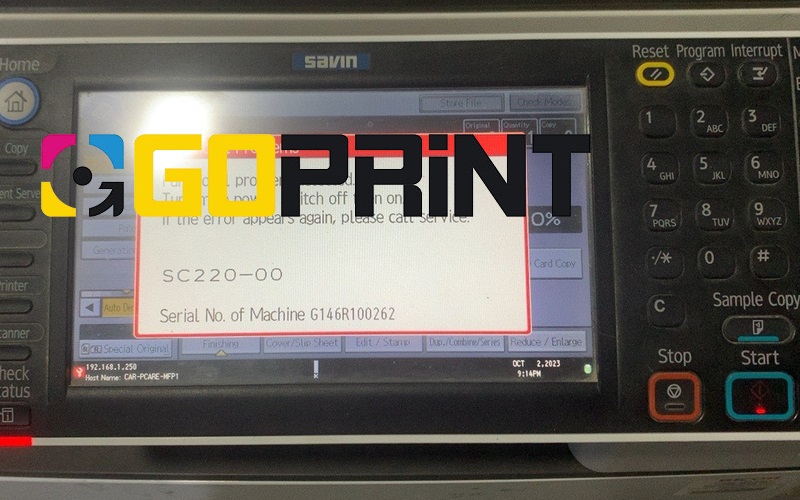
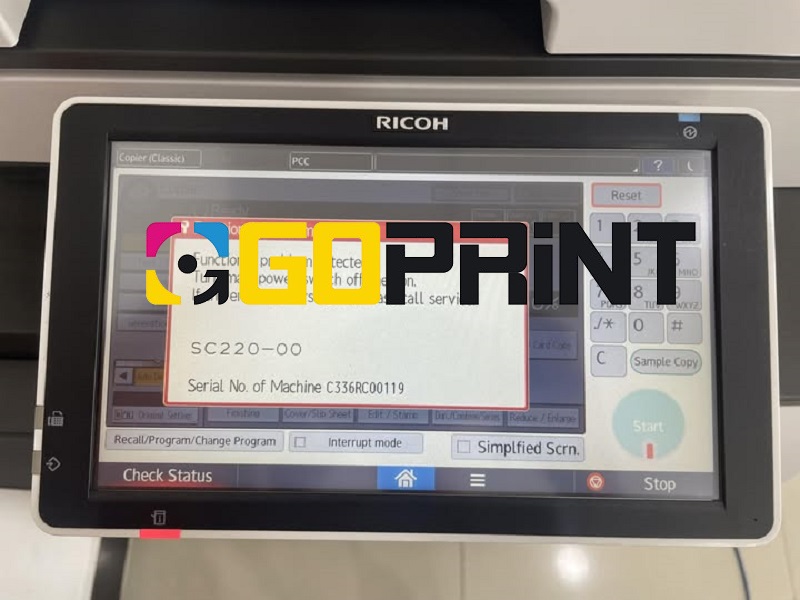
Lỗi SC220 trên máy photocopy Ricoh 7500 là lỗi liên quan đến hệ thống tia laser, cụ thể là máy không nhận được tín hiệu đồng bộ từ bộ phát laser khi bắt đầu tạo ảnh in. Nguyên nhân phổ biến thường do lỗi cụm laser, board điều khiển (BICU/IPU), cáp tín hiệu bị lỏng hoặc hỏng, bụi bẩn che tia laser, hoặc lỗi motor polygon trong cụm laser. Khi gặp lỗi SC220, người dùng có thể thử tắt nguồn, kiểm tra kết nối cáp, vệ sinh cụm laser; nếu lỗi vẫn còn thì cần kỹ thuật viên kiểm tra hoặc thay thế linh kiện. Lỗi này ảnh hưởng trực tiếp đến quá trình tạo hình ảnh trên trống nên máy thường sẽ dừng hoạt động để tránh hư hỏng nặng hơn.
Nếu bạn cũng gặp phải tình trạng này, hãy cùng Goprint.vn khám phá chi tiết qua bài viết sau đây, để biết được nguyên nhân gây lỗi, cách xử lý hiệu quả cũng như giải pháp phòng tránh nhé!
1. Nguyên nhân khiến máy Photocopy Ricoh 7500 báo lỗi SC 220 là gì?
Lỗi SC 220 trên máy Ricoh Aficio 7500 là một trong những lỗi phổ biến liên quan đến hệ thống cảm biến ID (Image Density Sensor) – bộ phận chịu trách nhiệm đo và hiệu chỉnh mật độ mực trên bản in. Khi cảm biến này gặp sự cố, máy sẽ dừng hoạt động để tránh in sai màu hoặc hỏng cụm trống.
Dưới đây là những nguyên nhân thường gặp nhất dẫn đến lỗi SC 220:
1.1. Cảm biến ID bị bẩn hoặc đọc sai tín hiệu
- Sau thời gian sử dụng, bụi mực và bụi giấy có thể bám lên bề mặt cảm biến. Điều này khiến máy đọc sai giá trị ánh sáng phản xạ từ trống, từ đó sinh ra lỗi SC 220.
- Đây là nguyên nhân chiếm hơn 70% trường hợp gặp lỗi SC 220 ở Ricoh 7500.
1.2. Cụm trống (Drum) hoặc developer bị xuống cấp
- Khi trống in bị mòn, hoặc bột từ (developer) đã hết tuổi thọ, tín hiệu phản xạ về cảm biến ID sẽ sai lệch.
- Máy không thể tự hiệu chỉnh độ đậm nhạt -> báo lỗi SC 220.
- Dấu hiệu nhận biết: bản in nhạt màu, loang mực, hoặc có vùng trắng bất thường.
1.3. Dây tín hiệu cảm biến bị đứt, lỏng hoặc oxy hóa
- Dây cáp kết nối giữa cảm biến ID và bo mạch điều khiển (BICU Board) nếu bị lỏng hoặc đứt ngầm sẽ khiến tín hiệu truyền không ổn định.
- Hậu quả là máy không nhận được phản hồi từ cảm biến → lỗi SC 220 hiển thị ngay khi khởi động.
1.4. Mainboard hoặc BICU Board gặp trục trặc
- Nếu đã kiểm tra cảm biến và dây kết nối mà lỗi vẫn tồn tại, rất có thể bo mạch BICU hoặc Main Control Board bị lỗi chip điều khiển ID Sensor.
- Đây là nguyên nhân ít gặp, nhưng sửa chữa cần kỹ thuật viên chuyên Ricoh mới xử lý được.
1.5. Lỗi phần mềm hoặc hiệu chỉnh sai thông số
- Một số trường hợp người dùng can thiệp vào SP Mode (chế độ kỹ thuật) và thay đổi sai thông số hiệu chỉnh ID Sensor → máy báo lỗi SC 220.
- Khi đó, cần reset lại các giá trị mặc định và hiệu chỉnh lại cảm biến đúng quy trình.
Lỗi SC 220 trên máy Ricoh 7500 phần lớn bắt nguồn từ cảm biến ID bị bẩn hoặc trục trặc trong việc đo mật độ mực. Việc vệ sinh định kỳ, thay thế drum – developer đúng hạn và kiểm tra kết nối cảm biến là cách tốt nhất để phòng tránh lỗi SC 220 tái diễn.
2. Xử lý tình trạng máy Photocopy Ricoh 7500 báo lỗi SC 220 như thế nào?
Khi máy photocopy Ricoh 7500 báo lỗi SC 220, nghĩa là cảm biến ID đang gặp vấn đề trong việc nhận tín hiệu phản xạ từ trống (Drum). Để khắc phục hiệu quả, bạn cần thực hiện kiểm tra theo trình tự kỹ thuật – từ các bước cơ bản đến nâng cao – nhằm xác định chính xác nguyên nhân và tránh phát sinh lỗi mới.
Dưới đây là quy trình xử lý lỗi SC 220 Ricoh 7500 được khuyến nghị bởi kỹ thuật viên chuyên dòng máy Ricoh:
Bước 1: Kiểm tra và vệ sinh cảm biến ID (Image Density Sensor)
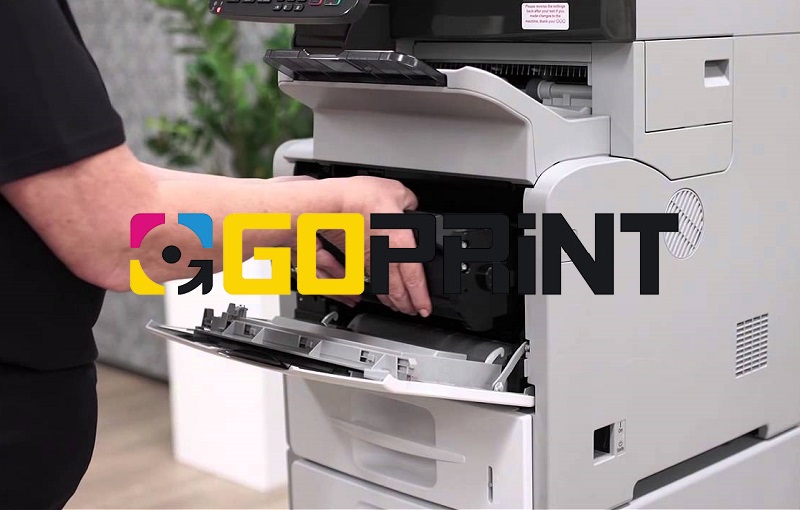
- Tắt nguồn máy và mở nắp phía trước để tiếp cận cụm trống.
- Tìm vị trí cảm biến ID (thường nằm bên dưới trống, gần cụm developer).
- Dùng khăn mềm hoặc tăm bông thấm cồn isopropyl lau nhẹ bề mặt cảm biến.
- Đảm bảo không còn bụi mực, dầu mỡ hoặc vết bẩn che khuất mắt cảm biến.
Lưu ý: Không dùng dung dịch tẩy rửa mạnh hoặc chạm tay trực tiếp vào cảm biến, tránh làm trầy xước mặt đọc.
Bước 2: Kiểm tra dây cáp kết nối cảm biến ID
- Sau khi vệ sinh, kiểm tra dây tín hiệu từ cảm biến đến bo mạch BICU.
- Đảm bảo jack cắm chắc chắn, không bị lỏng, gãy hoặc oxy hóa.
- Nếu phát hiện dây bị đứt ngầm => thay mới bằng dây chuẩn cùng model.
- Dây tín hiệu lỗi là nguyên nhân phổ biến khiến máy không thể khởi động sau khi báo SC220.
Bước 3: Reset mã lỗi SC 220 trong chế độ kỹ thuật (SP Mode)
Sau khi làm sạch và kiểm tra dây kết nối, tiến hành xóa lỗi theo quy trình kỹ thuật:
- Tắt máy photocopy.
- Giữ nút Clear Modes => nhập 107 => giữ nút Stop/Clear (5 giây).
Khi vào SP Mode, chọn:
- SP5-810 (SC Reset) => chọn Execute.
- Tắt máy, chờ 10 giây, sau đó bật lại để kiểm tra.
Nếu lỗi biến mất => nguyên nhân là do cảm biến bẩn hoặc tín hiệu tạm thời bị gián đoạn.
Nếu lỗi vẫn còn => tiếp tục kiểm tra phần cứng.
Bước 4: Kiểm tra cụm Drum và Developer
- Drum và developer quá cũ sẽ khiến cảm biến ID không đọc được chính xác.
- Nếu drum in trên 200.000 bản hoặc developer đã quá hạn sử dụng => nên thay mới.
- Sau khi thay, thực hiện lại bước Auto ID Sensor Adjustment trong SP Mode để máy hiệu chỉnh lại mật độ mực.
Bước 5: Kiểm tra bo mạch điều khiển (BICU/Mainboard)
- Nếu đã thử các bước trên mà lỗi SC 220 vẫn không khắc phục được, khả năng cao là bo mạch điều khiển BICU hoặc Main Control Board gặp sự cố.
- Trong trường hợp này, bạn nên liên hệ kỹ thuật viên chuyên Ricoh để kiểm tra mạch, tránh tự tháo gây chập điện hoặc hỏng chip.
Một số mẹo phòng tránh lỗi SC 220 tái diễn:
- Thường xuyên bảo trì và vệ sinh máy định kỳ (3-6 tháng/lần).
- Sử dụng mực và vật tư chính hãng Ricoh hoặc loại tương thích chất lượng cao.
- Không tự ý can thiệp sâu vào SP Mode nếu không hiểu rõ thông số kỹ thuật.
- Đặt máy ở môi trường khô ráo, tránh bụi mực và ẩm mốc tích tụ quanh cảm biến.
3. Khi nào cần gọi kỹ thuật viên?
Bạn nên liên hệ đơn vị bảo trì máy photocopy chuyên Ricoh nếu:
- Đã thử reset và vệ sinh cảm biến nhưng lỗi vẫn còn.
- Máy kêu bất thường, bản in nhạt hoặc đen toàn trang.
- Lỗi SC 220 xuất hiện lặp lại nhiều lần trong thời gian ngắn.
- Một kỹ thuật viên chuyên dòng Ricoh sẽ có thiết bị đo và phần mềm chuyên dụng để xác định chính xác linh kiện hỏng, tránh thay sai hoặc lãng phí chi phí.
4. Thuê máy Photocopy Ricoh tại Goprint.vn để được hỗ trợ kỹ thuật từ A-Z
Nếu bạn đang gặp lỗi SC 220 trên máy Photocopy Ricoh 7500, hoặc muốn có thiết bị in ấn ổn định, được bảo trì định kỳ và xử lý sự cố tận nơi, thì GoPrint.vn chính là lựa chọn đáng tin cậy nhất hiện nay.
Dịch vụ cho thuê máy Photocopy Ricoh trọn gói tại GoPrint.vn bao gồm:
- Lắp đặt – cấu hình – hướng dẫn sử dụng tận nơi, phù hợp cho văn phòng, doanh nghiệp, trung tâm in ấn.
- Bảo trì, vệ sinh, thay mực – thay linh kiện định kỳ, giúp máy luôn hoạt động ổn định.
- Xử lý lỗi kỹ thuật miễn phí trong suốt thời gian thuê, từ lỗi cơ bản như SC220, SC541 cho đến lỗi phần cứng phức tạp.
- Thiết bị Ricoh đời mới, in sắc nét, tiết kiệm điện – chi phí, đáp ứng mọi nhu cầu in trắng đen hoặc màu.
- Hỗ trợ kỹ thuật tận nơi – nhanh chóng – chuyên nghiệp
GoPrint.vn có đội ngũ kỹ thuật viên chuyên dòng Ricoh với hơn 10 năm kinh nghiệm, sẵn sàng:
- Kiểm tra, reset lỗi SC 220, SC 541, SC 320,… trong vòng 2-4 giờ sau khi tiếp nhận yêu cầu.
- Cung cấp linh kiện chính hãng Ricoh đảm bảo chất lượng và độ bền cao.
- Tư vấn miễn phí cách sử dụng và bảo dưỡng máy để hạn chế lỗi tái diễn.
Lợi ích khi thuê máy Ricoh tại GoPrint.vn:
- Không cần đầu tư vốn lớn để mua máy.
- Không lo chi phí sửa chữa, bảo trì, vì đã bao trọn gói trong hợp đồng.
- Luôn có máy thay thế ngay khi thiết bị gặp sự cố nghiêm trọng.
- Hỗ trợ toàn diện từ A-Z, giúp doanh nghiệp yên tâm vận hành và tập trung vào công việc chính.
5. Lời kết
Tình trạng máy photo Ricoh 7500 báo lỗi SC 220 chủ yếu liên quan đến cảm biến ID Sensor hoặc tín hiệu điều khiển hình ảnh. Việc vệ sinh định kỳ, sử dụng mực, Drum, Developer đạt chuẩn, cùng kiểm tra dây cáp và bo mạch đúng cách sẽ giúp bạn xử lý và phòng tránh lỗi hiệu quả.
Nếu bạn đang cần bảo trì, sửa lỗi SC 220 hoặc thuê máy Ricoh 7500 hoạt động ổn định, có thể tham khảo dịch vụ tại GoPrint.vn – đơn vị chuyên cung cấp máy photocopy Ricoh cho thuê và sửa chữa tận nơi, cam kết xử lý nhanh – hiệu quả – tiết kiệm.
Liên hệ GOPRINT.VN
📍 Địa chỉ: Số 161/1-3 Cộng Hòa, Phường Bảy Hiền, TPHCM
📞 Hotline: 0355 554 247
✉️ Email: [email protected]
📘 Facebook: Facebook.com/goprintvietnam/
