



TIN TỨC
Cách In 6 Trang Trên 1 Tờ A4 Đơn Giản, Chi Tiết và Dễ Thực Hiện Nhất
In 6 trang trên 1 tờ A4 là một kỹ thuật in ấn trong đó nội dung của 6 trang tài liệu được sắp xếp và thu nhỏ để in gọn lên một mặt giấy A4 duy nhất, giúp tiết kiệm giấy, giảm chi phí in ấn và dễ quản lý tài liệu hơn. Tính năng này được gọi là Multiple Pages per Sheet hoặc 6 Pages per Sheet và có sẵn trong hầu hết phần mềm in ấn như Microsoft Word và Adobe Acrobat Reader; cũng có thể thực hiện trực tiếp trên máy photocopy/máy in đa chức năng bằng chế độ Combine/N-Up. Khi sử dụng tính năng này, bạn cần chọn đúng khổ giấy A4, số trang trên sheet, thứ tự sắp xếp và hướng giấy để đảm bảo bản in dễ đọc và không bị cắt lề.
Và trong bài viết này, Goprint.vn sẽ hướng dẫn chi tiết từng cách in 6 trang trên 1 tờ A4, phân tích ưu – nhược điểm, lỗi thường gặp và mẹo in rõ nét theo đúng kinh nghiệm thực tế trong ngành in ấn.
1. In 6 trang trên 1 tờ A4 là gì?
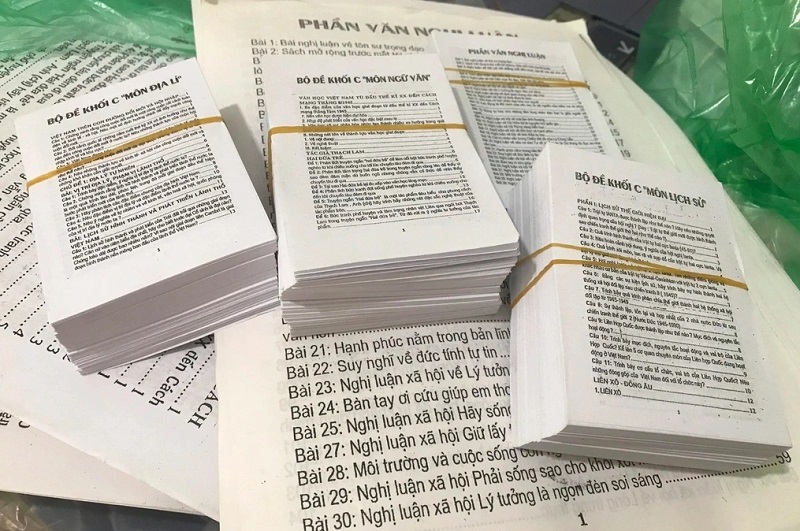
In 6 trang trên 1 tờ A4 (6 pages per sheet A4) là phương pháp dàn trang và in ấn cho phép thu nhỏ nội dung của 6 trang A4 tiêu chuẩn và sắp xếp chúng trên cùng một mặt giấy A4. Cách in này thường được áp dụng trong in tài liệu học tập, giáo trình, sổ tay hướng dẫn, bản nháp kỹ thuật, tài liệu hội thảo hoặc tài liệu nội bộ doanh nghiệp nhằm tiết kiệm giấy, giảm chi phí in ấn và thuận tiện khi mang theo.
Về bản chất, đây là một hình thức in nhiều trang trên một mặt giấy (Multiple Pages Per Sheet / N-up Printing) – một tính năng phổ biến trên máy in laser, máy photocopy đa chức năng (MFP) và phần mềm in ấn như Microsoft Word, PDF Reader, AutoCAD, Adobe Acrobat.
2. Khi nào nên in 6 trang trên 1 tờ A4?
Việc in 6 trang trên 1 tờ A4 không phải lúc nào cũng phù hợp. Trong thực tế ngành in, phương pháp này phát huy hiệu quả rõ rệt trong các trường hợp sau:
- In tài liệu tham khảo, tài liệu đọc nhanh: giáo trình, slide bài giảng, handout hội thảo.
- In bản nháp kiểm tra nội dung: trước khi in bản chính thức.
- In sổ tay hướng dẫn, tài liệu đào tạo nội bộ: giảm độ dày tài liệu.
- In tài liệu lưu trữ: tối ưu không gian lưu trữ vật lý.
Ngược lại, với các tài liệu yêu cầu độ rõ nét cao như hợp đồng, bản vẽ kỹ thuật chi tiết, hồ sơ pháp lý thì không nên áp dụng cách in này.
2. Ưu điểm và hạn chế khi in 6 trang trên 1 tờ A4
In 6 trang trên 1 tờ A4 là giải pháp in ấn được sử dụng khá phổ biến trong môi trường học tập và văn phòng. Tuy nhiên, để áp dụng hiệu quả, người dùng cần hiểu rõ cả lợi ích thực tế lẫn những giới hạn kỹ thuật của hình thức in này.
Ưu điểm:
- Tiết kiệm giấy và chi phí in ấn: Giảm đến 80% lượng giấy so với in 1 trang/1 mặt.
- Tối ưu thời gian in: Giảm số lần nạp giấy, đặc biệt hữu ích với máy in công suất lớn.
- Gọn nhẹ, dễ mang theo: Phù hợp cho sinh viên, nhân viên văn phòng, người đi công tác.
Hạn chế:
- Chữ nhỏ, khó đọc nếu file gốc có cỡ chữ nhỏ.
- Không phù hợp với tài liệu cần trình bày chuyên nghiệp.
- Phụ thuộc vào chất lượng máy in: máy in kém có thể làm chữ bị nhòe hoặc thiếu nét.
3. Hướng dẫn cách in 6 trang trên 1 tờ A4 đơn giản nhất
Thực tế, cách in 6 trang trên 1 tờ A4 không hề phức tạp như nhiều người nghĩ. Hầu hết các phần mềm in phổ biến và máy in, máy photocopy hiện nay đều đã tích hợp sẵn tính năng in nhiều trang trên một mặt giấy (N-up / Multiple pages per sheet). Điều quan trọng là bạn cần chọn đúng vị trí thiết lập và đúng hướng giấy để đảm bảo bản in dễ đọc.
Dưới đây là các cách in 6 trang trên 1 tờ A4 đơn giản, dễ thực hiện nhất, áp dụng trong hầu hết các tình huống in ấn thực tế.
3.1. In 6 trang trên 1 tờ A4 bằng Adobe Acrobat Reader
Adobe Acrobat Reader là phần mềm phổ biến nhất để in file PDF và hỗ trợ đầy đủ tính năng in nhiều trang trên một mặt giấy.
Các bước thực hiện:
- Mở file PDF bằng Adobe Acrobat Reader.
- Nhấn Ctrl + P để mở hộp thoại in.
- Tại mục Page Sizing và Handling, chọn Multiple.
- Ở mục Pages per sheet, chọn 6.
- Chọn Page order (thứ tự sắp xếp trang) phù hợp: Horizontal, Vertical.
- Kiểm tra Orientation (Portrait hoặc Landscape) để tối ưu khả năng đọc.
- Nhấn Print để tiến hành in.
Lưu ý chuyên môn:
- Với tài liệu nhiều chữ, nên chọn Landscape để chữ to và rõ hơn.
- Có thể bật Print page border để dễ phân biệt từng trang.
3.2. Cách in 6 trang trên 1 tờ A4 trong Microsoft Word
Microsoft Word hỗ trợ in nhiều trang trên một tờ thông qua trình điều khiển máy in (Printer Driver).
Cách thực hiện:
- Mở file Word cần in.
- Chọn File => Print.
- Trong mục Settings, tìm đến Pages Per Sheet.
- Chọn 6 Pages Per Sheet.
- Kiểm tra lại máy in, khổ giấy A4.
- Nhấn Print.
Kinh nghiệm thực tế:
- Nên giảm lề (Margins) trước khi in để tối ưu không gian.
- Với Word nhiều hình ảnh, cần xem trước bản Preview để tránh mất bố cục.
3.3. Cách In 6 Trang Trên 1 Tờ A4 Trên Máy Photocopy
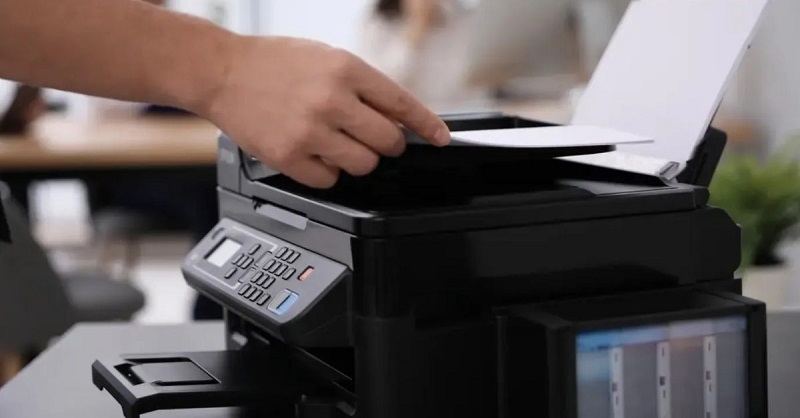
Các dòng máy photocopy đa chức năng hiện nay đều tích hợp sẵn chế độ Combine / N-up.
Quy trình cơ bản:
- Đặt tài liệu vào khay nạp (ADF) hoặc mặt kính.
- Trên màn hình máy, chọn Combine hoặc Multiple Pages.
- Chọn chế độ 6 in 1.
- Chọn khổ giấy A4, hướng giấy.
- Bấm Start để in.
Ưu điểm:
- Không cần file điện tử.
- Phù hợp in tài liệu giấy số lượng lớn.
👉 Lưu ý quan trọng: Dù in bằng phần mềm hay máy photocopy, bạn luôn nên in thử 1-2 tờ trước khi in hàng loạt để kiểm tra độ rõ nét, kích thước chữ và thứ tự trang.
4. Các lỗi thường gặp khi in 6 trang trên 1 tờ A4
Mặc dù in 6 trang trên 1 tờ A4 là thao tác khá đơn giản, nhưng trong thực tế sử dụng máy in và máy photocopy, người dùng vẫn thường gặp một số lỗi khiến bản in khó đọc, sai bố cục hoặc không đúng mục đích sử dụng. Dưới đây là những lỗi phổ biến nhất kèm nguyên nhân và hướng xử lý hiệu quả.
4.1. Chữ quá nhỏ, khó đọc
Đây là lỗi thường gặp nhất khi in 6 trang trên 1 tờ A4. Nguyên nhân chủ yếu đến từ file gốc có cỡ chữ nhỏ, mật độ chữ dày hoặc người dùng chọn sai hướng giấy khi in. Khi thu nhỏ cùng lúc 6 trang trên một mặt giấy, kích thước chữ sẽ bị giảm đáng kể, đặc biệt rõ rệt với các tài liệu Word hoặc PDF định dạng nhiều đoạn văn.
Để khắc phục, nên ưu tiên chọn hướng giấy ngang (Landscape), đồng thời in thử một bản trước để đánh giá khả năng đọc. Trong trường hợp cần thiết, có thể chỉnh lại cỡ chữ hoặc giãn dòng trong file gốc trước khi in hàng loạt.
4.2. Nội dung bị cắt lề hoặc mất chi tiết
Lỗi cắt lề thường xảy ra khi file gốc có lề quá lớn, máy in không hỗ trợ đúng tỷ lệ thu phóng hoặc driver máy in chưa tương thích. Khi in 6 trang trên 1 tờ A4, không gian hiển thị cho mỗi trang nhỏ hơn, nên các phần sát mép giấy rất dễ bị mất.
Cách xử lý hiệu quả là kiểm tra lại Margins trong file Word hoặc thiết lập Page Scaling = Fit to Printable Area khi in PDF. Ngoài ra, việc cập nhật driver máy in hoặc sử dụng máy photocopy có khả năng căn chỉnh tự động sẽ giúp hạn chế lỗi này.
4.3. Thứ tự trang bị đảo hoặc sắp xếp sai
Một lỗi khá phổ biến khác là thứ tự trang không đúng, khiến tài liệu khó theo dõi, đặc biệt với giáo trình hoặc tài liệu nhiều trang. Nguyên nhân thường do người dùng chọn sai Page Order (Horizontal, Vertical) trong phần cài đặt in.
Để tránh lỗi này, bạn nên kiểm tra kỹ phần Preview trước khi in chính thức. Với tài liệu cần đọc liên tục, nên ưu tiên thứ tự sắp xếp theo chiều ngang hoặc dọc phù hợp với thói quen đọc.
4.4. Bản in bị nhòe, mờ hoặc thiếu nét
Khi in 6 trang trên 1 tờ A4, mật độ nội dung trên giấy tăng lên, đòi hỏi chất lượng in ổn định và độ phân giải cao. Nếu máy in hoặc máy photocopy sử dụng mực yếu, trống in kém hoặc độ phân giải thấp, chữ rất dễ bị nhòe hoặc mờ, làm giảm khả năng đọc.
Giải pháp là sử dụng máy in laser hoặc máy photocopy công nghiệp, kiểm tra tình trạng mực in, trống và chọn chế độ in Text / Document thay vì Image để chữ được sắc nét hơn.
4.5. In sai khổ giấy hoặc sai chế độ in hai mặt
Một số trường hợp người dùng quên kiểm tra khổ giấy A4 hoặc vô tình bật chế độ in hai mặt (Duplex), dẫn đến bản in không đúng mong muốn hoặc bị lệch nội dung. Lỗi này thường xảy ra khi in từ nhiều máy khác nhau hoặc dùng lại thiết lập in cũ.
Để tránh sai sót, trước khi in cần kiểm tra lại Paper Size = A4, chế độ in một mặt hay hai mặt, và thực hiện in thử 1-2 tờ để đảm bảo mọi thiết lập đã chính xác.
Các lỗi khi in 6 trang trên 1 tờ A4 chủ yếu đến từ thiết lập in chưa phù hợp, file gốc chưa tối ưu và chất lượng thiết bị in. Việc hiểu rõ nguyên nhân và kiểm tra kỹ trước khi in hàng loạt sẽ giúp bạn tiết kiệm thời gian, chi phí và đảm bảo tài liệu dễ đọc, đúng mục đích sử dụng.
Cách in 6 trang trên 1 tờ A4 là giải pháp in ấn thông minh, giúp tiết kiệm chi phí, tối ưu giấy và nâng cao hiệu quả sử dụng tài liệu trong học tập và công việc. Tuy nhiên, để đạt chất lượng tốt nhất, người dùng cần hiểu rõ cách thiết lập trên từng phần mềm, máy in và lựa chọn đúng loại tài liệu phù hợp.
Nếu bạn thường xuyên in ấn tài liệu số lượng lớn, cần các tính năng như in nhiều trang trên một tờ, in hai mặt, scan, copy tốc độ cao, Goprint.vn cung cấp dịch vụ cho thuê máy photocopy Ricoh, Toshiba chính hãng, bảo trì định kỳ, hỗ trợ kỹ thuật nhanh chóng. giúp doanh nghiệp tối ưu chi phí đầu tư và vận hành in ấn lâu dài.
