




TIN TỨC
Hướng Dẫn Kết Nối Macbook Với Máy In Qua Wifi Đơn Giản, Chi Tiết
Kết nối MacBook với máy in qua WiFi là cách in ấn không dây phổ biến hiện nay, giúp người dùng in tài liệu nhanh mà không cần cắm cáp. Để thực hiện, MacBook cần kết nối cùng mạng WiFi với máy in, sau đó thêm máy in trong mục Printers & Scanners bằng cách chọn “Add Printer” hoặc thêm qua địa chỉ IP nếu máy không tự nhận. Nếu kết nối lỗi, nguyên nhân thường do khác mạng, sai driver, hoặc xung đột IP.
Hiểu được vấn đề này, trong bài viết sau của Goprint.vn sẽ giúp các bạn biết được cách thực hiện kết nối đơn giản và chính xác nhất nhé!
1. Hướng dẫn kết nối Macbook với máy in qua Wifi đơn giản nhất
Kết nối MacBook với máy in qua Wifi giúp in ấn nhanh hơn, không cần dây cáp, phù hợp cho văn phòng, cửa hàng, doanh nghiệp và người dùng làm việc tại nhà. Dưới đây là hướng dẫn chi tiết từng bước, phù hợp cho tất cả các dòng máy in phổ biến như HP, Canon, Brother, Epson, Ricoh, Toshiba…
1.1. Chuẩn bị trước khi kết nối
Trước khi tiến hành, bạn cần kiểm tra:
- Máy in đã bật nguồn.
- Máy in đang kết nối cùng mạng Wifi với Macbook.
- Driver máy in tương thích với macOS (nếu cần).
- Máy in hỗ trợ AirPrint (đa số máy in HP, Canon, Brother, Epson đời mới đều hỗ trợ).
- Nếu đủ các điều kiện trên, Macbook sẽ tự động nhận máy in dễ dàng.
1.2. Cách kết nối máy in Wifi trên Macbook (AirPrint – nhanh nhất)
Cách này áp dụng cho máy in hỗ trợ AirPrint và là phương pháp đơn giản nhất.
Cách thực hiện:
- Mở System Settings (Cài đặt hệ thống).
- Chọn Printers và Scanners (Máy in và Máy quét).
- Nhấn Add Printer, Scanner or Fax…
- Chờ Macbook quét máy in trong mạng Wifi.
- Chọn đúng tên máy in (ví dụ: HP LaserJet M203dn, Brother HL-L2321D, Canon G3010…)
- Nhấn Add để hoàn tất.
Ưu điểm:
- Không cần cài driver.
- Tốc độ nhận máy nhanh.
- Ít lỗi và ổn định.
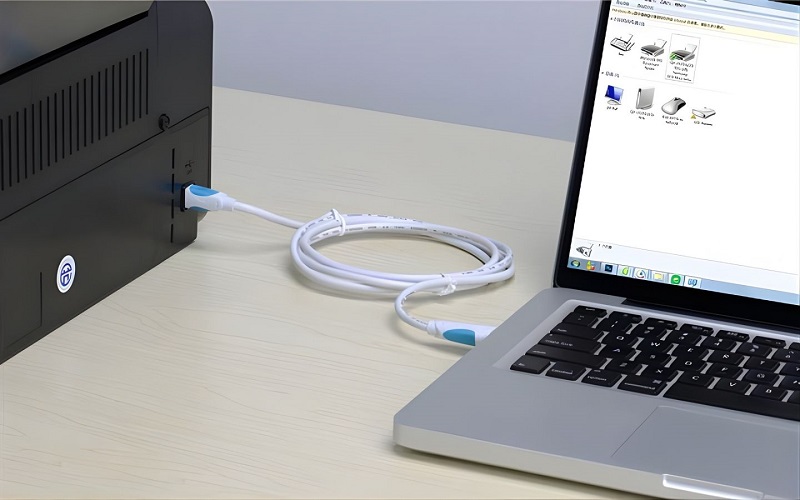
1.3. Kết nối Macbook với máy in qua Wifi bằng IP (khi Mac không tìm thấy máy in)
Áp dụng khi:
- Máy in đời cũ không hỗ trợ AirPrint
- Macbook không hiển thị máy in
- Máy in đặt trong mạng nội bộ văn phòng
Bước 1: Lấy địa chỉ IP của máy in
- Trên máy in => nhấn Menu => Network => TCP/IP => IPv4 => IP Address
- Hoặc in trang Network Report.
Bước 2: Thêm máy in trên Macbook
- Vào System Settings => Printers và Scanners
- Nhấn Add Printer
- Chọn tab IP
Điền:
- Address (IP máy in): vd. 192.168.1.112
- Protocol: chọn Line Printer Daemon – LPD hoặc IPP
Name: Đặt tên tùy ý
Nhấn Add
Ưu điểm:
- Hiệu quả với máy in đời cũ
- Hoạt động ổn định trong hệ thống mạng doanh nghiệp
1.4. Kết nối Macbook với máy in Wifi qua phần mềm của hãng
Một số máy in yêu cầu cài app chuyên dụng:
- HP Smart
- Canon Print
- Brother iPrintvàScan
- Epson iPrint
Cách làm:
- Tải ứng dụng trên App Store
- Mở ứng dụng => chọn “Add Printer”
- Đợi app quét máy in Wifi
- Kết nối và hoàn thành thiết lập
Cách này cực hữu ích với máy in phun màu, máy in Wifi đa năng.
2. Các lỗi thường gặp khi kết nối Macbook với máy in Wifi và cách xử lý
Trong quá trình kết nối Macbook với máy in qua Wifi, người dùng rất dễ gặp các lỗi như không tìm thấy máy in, báo “Offline”, không in được, hoặc máy in nằm ngoài mạng. Dưới đây là tổng hợp những lỗi phổ biến nhất kèm cách xử lý chuẩn kỹ thuật, dễ thực hiện.
2.1. Macbook không tìm thấy máy in Wifi
Nguyên nhân:
- Máy in và Mac không cùng mạng Wifi
- Máy in chưa bật chế độ Wifi
- Mạng yếu, IP xung đột
Cách xử lý:
- Kiểm tra lại Wifi => đảm bảo cùng mạng
- Khởi động lại router
- Reset Wifi máy in và kết nối lại
- Dùng cách kết nối bằng IP
2.2. Máy in báo “Driver Not Available”
Cách xử lý:
- Cài driver phù hợp macOS từ website hãng
- Hoặc xóa máy in và thêm lại bằng AirPrint
2.3. Máy in báo Offline trên Macbook
Khắc phục:
- Kiểm tra máy in có đang sleep không
- Kiểm tra cáp nguồn, Wifi
- Restart máy in
- Xóa máy in => thêm lại
2.4. Macbook kết nối được nhưng không in được
Nguyên nhân:
- Lỗi hàng chờ in
- File PDF nặng hoặc lỗi
- Máy in bị treo lệnh
Cách sửa:
- Vào Printers và Scanners => Open Print Queue => Cancel All
- In lại file dưới dạng Print as Image (PDF)
- Khởi động lại máy in
3. Mẹo giúp kết nối Macbook – máy in Wifi luôn ổn định
- Đặt máy in gần router để sóng mạnh
- Gán IP tĩnh cho máy in để tránh mất kết nối
- Thường xuyên cập nhật macOS và firmware máy in
- Không để quá nhiều thiết bị chung một mạng Wifi yếu
- Với văn phòng đông người => ưu tiên kết nối qua IP để ổn định hơn
Việc kết nối Macbook với máy in qua Wifi hoàn toàn đơn giản nếu bạn nắm đúng cách thực hiện: ưu tiên AirPrint, nếu không được thì sử dụng kết nối qua IP hoặc ứng dụng của hãng. Hy vọng hướng dẫn chi tiết của Goprint.vn giúp bạn in ấn nhanh, ổn định và không gặp gián đoạn.
Nếu bạn muốn sử dụng dịch vụ cho thuê máy photocopy, máy in phù hợp cho văn phòng, hỗ trợ kết nối Wifi ổn định, mực rẻ, bảo trì tận nơi, Goprint.vn luôn sẵn sàng hỗ trợ 24/7.
Liên hệ GOPRINT.VN
📍 Địa chỉ: Số 161/1-3 Cộng Hòa, Phường Bảy Hiền, TPHCM
📞 Hotline: 0355 554 247
✉️ Email: [email protected]
📘 Facebook: Facebook.com/goprintvietnam/
