



TIN TỨC
Cách In 2 mặt A5 Trên Giấy A4 Với Các Bước Thực Hiện Chi Tiết
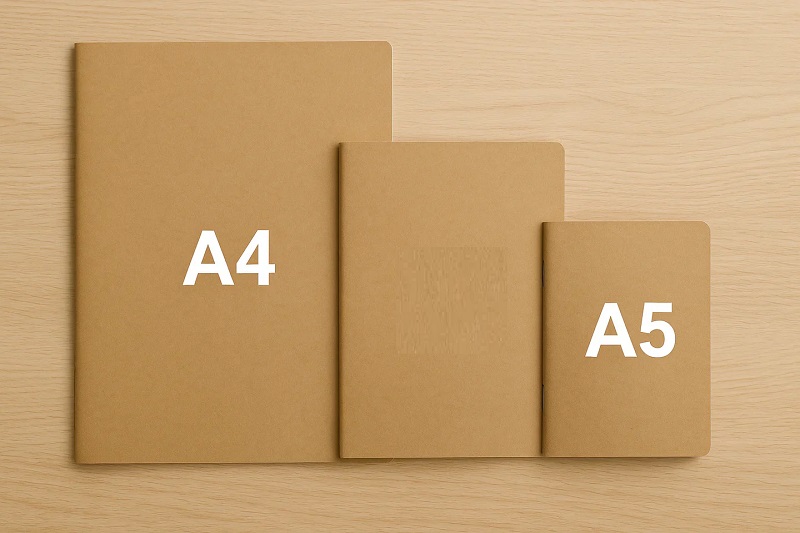
In 2 mặt A5 trên giấy A4 là kỹ thuật in giúp tiết kiệm giấy và thường dùng khi in tài liệu, booklet, giáo trình hoặc tài liệu nội bộ doanh nghiệp. Để in đúng chuẩn, người dùng cần thiết lập file ở khổ A5, sau đó chọn in 2 trang trên 1 tờ A4 (2 pages per sheet) và bật chế độ in 2 mặt (Duplex) hoặc in thủ công nếu máy không hỗ trợ. Nếu thiết lập sai, bản in dễ gặp lỗi lệch lề, ngược trang hoặc sai kích thước. Bài viết này hướng dẫn chi tiết cách in 2 mặt A5 trên giấy A4 trong Word, PDF và cách xử lý các lỗi thường gặp để đảm bảo bản in đúng bố cục, rõ nét và tiết kiệm giấy tối đa.
Vì vậy, trong bài viết này, Goprint.vn sẽ giúp các bạn biết cách in 2 mặt A5 trên giấy A4 chi tiết từng bước thực hiện và dễ hiểu nhất!
1. Nhu cầu in 2 mặt A5 trên giấy A4 hiện nay ra sao?
Nhu cầu in tài liệu A5 trên giấy A4 ngày càng phổ biến trong các tình huống:
- In sách hướng dẫn, tài liệu học tập dạng booklet.
- In giáo trình, handout, bài giảng cần gọn gàng, dễ mang theo.
- In tài liệu doanh nghiệp: quy trình, checklist, hướng dẫn vận hành.
- In hồ sơ cá nhân để giảm số lượng trang phải đóng tập.
- In bản nháp trước khi in khổ lớn để tiết kiệm giấy.
Ưu điểm của việc in A5 trên A4:
- Tiết kiệm 50% lượng giấy.
- Tăng tính thẩm mỹ khi đóng cuốn.
- Thu gọn nội dung, dễ đọc – dễ mang theo.
- Phù hợp với mọi dòng máy in: HP, Canon, Brother, Ricoh, Toshiba…
Vì vậy, việc nắm rõ cách thiết lập đúng kích thước, căn lề và in 2 mặt là rất cần thiết.
2. Cách in 2 mặt A5 trên giấy A4 trong Word (chi tiết nhất)
Dưới đây là hướng dẫn chuẩn kỹ thuật trong Microsoft Word:
Bước 1: Tạo trang A5 trong file Word
- Mở Word => chọn Layout.
- Chọn Size => A5.
- Chọn Margins => Narrow hoặc tự chỉnh lề theo nhu cầu (2 cm – 2 cm thường là chuẩn).
Việc tạo đúng trang A5 ngay từ đầu giúp bố cục in ra chính xác, không bị co kéo.
Bước 2: Thiết lập in 2 trang A5 trên 1 tờ A4
Vào File => Print, sau đó:
- Printer: Chọn đúng máy in của bạn.
- Settings => Pages per Sheet => 2 Pages Per Sheet.
- Scale to Paper Size => A4 (nếu có mục này).
- Nếu máy hỗ trợ in hai mặt: chọn Print on Both Sides => Flip on Long Edge.
Lưu ý:
- “Flip on Long Edge” giúp đảo mặt theo chiều sổ sách, trang in chuẩn như sách A5.
- Nếu chọn “Flip on Short Edge”, khi lật sẽ bị ngược đầu.
Bước 3: Kiểm tra bản xem trước (Print Preview)
Đảm bảo rằng:
- Hai trang A5 được hiển thị trên một mặt A4.
- Lề không bị cắt.
- Hình ảnh – bảng biểu – đầu trang không bị sai tỷ lệ.
- Sau đó bấm Print để in.
3. Cách in 2 mặt A5 trên giấy A4 khi máy không hỗ trợ đảo mặt (Duplex)
Nhiều máy in đơn năng không hỗ trợ in hai mặt tự động. Khi đó bạn thực hiện thủ công:
Bước 1: In mặt 1
Trong màn hình Print:
- Chọn Print => Odd Pages Only (in trang lẻ).
- Chọn 2 Pages per Sheet.
- Khổ giấy Output: A4.
Bước 2: Đảo giấy đúng chiều
Lấy tập giấy vừa in:
- Giữ nguyên hướng giấy.
- Lật ngược sang mặt chưa in nhưng không xoay chiều giấy.
- Đặt lại vào khay theo hướng ban đầu.
(Lưu ý: mỗi máy có cách lật khác nhau. Hãy thử 1-2 tờ trước để xác định chiều chính xác.)
Bước 3: In mặt 2
Quay lại Print:
- Chọn Even Pages Only (in trang chẵn).
- Vẫn giữ 2 Pages per Sheet.
- In lại và kiểm tra.
4. Cách in 2 mặt A5 trên giấy A4 trong PDF (Adobe Reader)
PDF có thiết lập hơi khác Word.
Bước 1: Mở file PDF => Print
Bước 2: Thiết lập khổ giấy và bố cục
- Page Sizing & Handling => Multiple.
- Chọn 2 pages per sheet.
- Orientation: chọn Auto hoặc Portrait tùy bố cục file A5.
- Chọn Paper Size => A4.
Bước 3: In 2 mặt
- Máy hỗ trợ duplex: chọn Print on Both Sides.
- Máy không hỗ trợ: in trang lẻ => đảo giấy => in trang chẵn như hướng dẫn ở trên.
5. Các lỗi thường gặp khi in A5 trên A4 và cách xử lý
Trong quá trình in tài liệu A5 trên giấy A4, người dùng có thể gặp nhiều lỗi liên quan đến căn lề, bố cục trang, thiết lập máy in hoặc lỗi phần mềm. Dưới đây là những lỗi phổ biến nhất và cách xử lý chuẩn kỹ thuật để bản in luôn đẹp, cân đối và đúng thứ tự.
5.1. Lỗi lệch lề, văn bản không nằm đúng giữa trang
Biểu hiện: Văn bản bị lệch sang trái/phải hoặc lên trên/dưới so với khuôn khổ A5.
Nguyên nhân:
- Không cài đặt đúng Margin (căn lề) khi chia trang A5.
- Thiết lập Page Setup chưa chuyển về khổ A5.
- Máy in tự co giãn trang theo mặc định.
Cách xử lý:
- Vào Layout => Margins => Custom Margins và đặt lại lề phù hợp (trong A5 thường 1.5-2 cm).
- Vào File => Page Setup => Size => A5 trước khi in.
- Trong Print => tắt tùy chọn “Scale to Fit Paper” để tránh máy tự co kéo kích thước.
5.2. Lỗi in không đúng kích thước (A5 bị phóng to hoặc thu nhỏ)
Biểu hiện: Trang A5 được in quá nhỏ so với khung chia hoặc bị phóng to tràn ra mép A4.
Nguyên nhân:
- Chọn nhầm chế độ Fit to Page.
- File PDF bị scale khác với kích thước chuẩn.
- Máy in mặc định tự điều chỉnh.
Cách xử lý:
- Trong Word: chọn Scale 100%.
- Trong PDF: bỏ tick “Fit”, chọn Actual Size.
- Kiểm tra lại bố cục trong Preview trước khi in.
5.3. Máy in không in 2 mặt hoặc in sai thứ tự trang
Biểu hiện:
- Máy chỉ in 1 mặt.
- Khi in thủ công thì mặt sau in ngược chiều hoặc sai số trang.
Nguyên nhân:
- Máy không hỗ trợ Duplex tự động.
- Thiết lập in thủ công không đúng chiều giấy.
- Chọn nhầm kiểu lật giấy (Flip Long Edge / Flip Short Edge).
Cách xử lý:
- Với máy không hỗ trợ duplex => chọn Print Odd Pages trước => sau đó in Even Pages, nhớ đặt chiều giấy đúng hướng.
- Với máy hỗ trợ duplex => chọn Print on Both Sides và thử cả hai chế độ: Flip Long Edge (lật cạnh dài) – Flip Short Edge (lật cạnh ngắn)
- Kiểm tra thứ tự trang trước khi in số lượng lớn.
5.4. Lỗi mất chữ, mất hình hoặc text bị nhòe
Biểu hiện: Một số trang trắng một phần, chữ không rõ hoặc hình bị vỡ.
Nguyên nhân:
- File PDF lỗi font hoặc cài đặt nén ảnh quá mạnh.
- Mực máy in sắp hết hoặc trống yếu.
- Chế độ in Draft giảm chất lượng.
Cách xử lý:
- Với PDF => chọn Print as Image.
- Với Word => Save As PDF lại từ đầu.
- Bật chế độ High Quality Printing.
- Kiểm tra hộp mực và trống hình.
5.5. Lỗi ngược trang (bản trước và sau không trùng hướng đọc)
Biểu hiện: Mặt trước đọc xuôi nhưng mặt sau quay ngược 180 độ.
Nguyên nhân:
- Chọn sai Flip Edge khi in.
- Đặt giấy ngược khi in thủ công mặt thứ hai.
Cách xử lý:
- Thử chuyển từ Flip Long Edge sang Flip Short Edge, và ngược lại.
- Đối với in thủ công => đánh dấu góc giấy trước khi in để tránh đặt sai chiều.
5.6. Lỗi dồn trang, nhảy trang hoặc in sai bố cục 2-up
Biểu hiện:
- Hai trang A5 không nằm đúng 2 bên của A4.
- Trang 1 và 4 bị in chung một tờ do thiết lập booklet.
Nguyên nhân:
- Bật nhầm chế độ Booklet hoặc Multiple Pages.
- Phần mềm in (Word/PDF) không nhận đúng lệnh.
Cách xử lý:
- Trong Word: Layout => Multiple Pages => 2 pages per sheet.
- Trong PDF: chọn 2 pages per sheet và tắt chế độ booklet.
- Kiểm tra lại thứ tự trang trong Preview.
5.7. Lỗi mép giấy bị cắt mất phần nội dung
Biểu hiện: Chữ nằm sát mép, bị cắt mất 1-3mm khi in.
Nguyên nhân:
- Máy in giới hạn “Printable Area”.
- Lề thiết lập quá nhỏ.
Cách xử lý:
- Thiết lập lề tối thiểu 1-1.5 cm.
- Với PDF => chọn “Shrink oversized pages” nếu cần.
5.8. Máy in báo lỗi khổ giấy (Paper Size Mismatch)
Biểu hiện: Máy không nhận lệnh do khác khổ giấy.
Nguyên nhân:
- Khay giấy đặt khổ A4 nhưng phần mềm đang để A5 hoặc ngược lại.
- Cảm biến giấy bẩn.
Cách xử lý:
- Đồng bộ 3 phần: Page Setup => Print => Tray.
- Lau cảm biến giấy bằng khăn khô.
Cách in 2 mặt A5 trên giấy A4 hoàn toàn đơn giản nếu bạn hiểu đúng cách thiết lập khổ giấy, bố cục và tùy chọn in trên Word/PDF. Hướng dẫn trên giúp bạn in tài liệu đẹp, đúng bố cục, tiết kiệm giấy tối đa và phù hợp với mọi loại máy in gia đình, văn phòng và máy photocopy chuyên dụng.
Nếu doanh nghiệp của bạn cần máy in, máy photocopy Ricoh, Toshiba… thuê theo tháng để in ấn khổ A4 – A5 – booklet khối lượng lớn, Goprint.vn cung cấp dịch vụ cho thuê máy photocopy chất lượng cao, chi phí tối ưu và kỹ thuật hỗ trợ tận nơi.
Liên hệ GOPRINT.VN
📍 Địa chỉ: Số 161/1-3 Cộng Hòa, Phường Bảy Hiền, TPHCM
📞 Hotline: 0355 554 247
✉️ Email: [email protected]
📘 Facebook: Facebook.com/goprintvietnam/
