



TIN TỨC
Cách Khắc Phục Lỗi Máy In Không In Được File PDF Chi Tiết, Đơn Giản
Lỗi máy in không in được file PDF là tình trạng máy vẫn in được các định dạng khác như Word hoặc Excel nhưng không in được tài liệu PDF hoặc in ra lỗi, thiếu nội dung. Nguyên nhân phổ biến thường liên quan đến lỗi driver máy in, file PDF bị lỗi font hoặc lỗi cấu trúc, phần mềm đọc PDF không tương thích, bộ nhớ máy in không đủ hoặc lỗi kết nối giữa máy tính và máy in. Trong một số trường hợp, cài đặt in sai chế độ hoặc xung đột phần mềm cũng khiến PDF không in được.
Hãy tham khảo ngay những chia sẻ sau đây của Goprint.vn, chắc chắn sẽ giúp bạn giải quyết được tình trạng trên một cách nhanh chóng và dứt điểm.
1. Nhu cầu in file PDF hiện nay ra sao?
Trong bối cảnh chuyển đổi số mạnh mẽ, PDF đang trở thành định dạng tài liệu tiêu chuẩn trong mọi lĩnh vực văn phòng, doanh nghiệp, giáo dục và dịch vụ in ấn. Điều này khiến nhu cầu in file PDF ngày càng tăng mạnh, bởi PDF mang lại khả năng bảo toàn bố cục, font chữ, hình ảnh và màu sắc tốt hơn nhiều so với các định dạng khác.
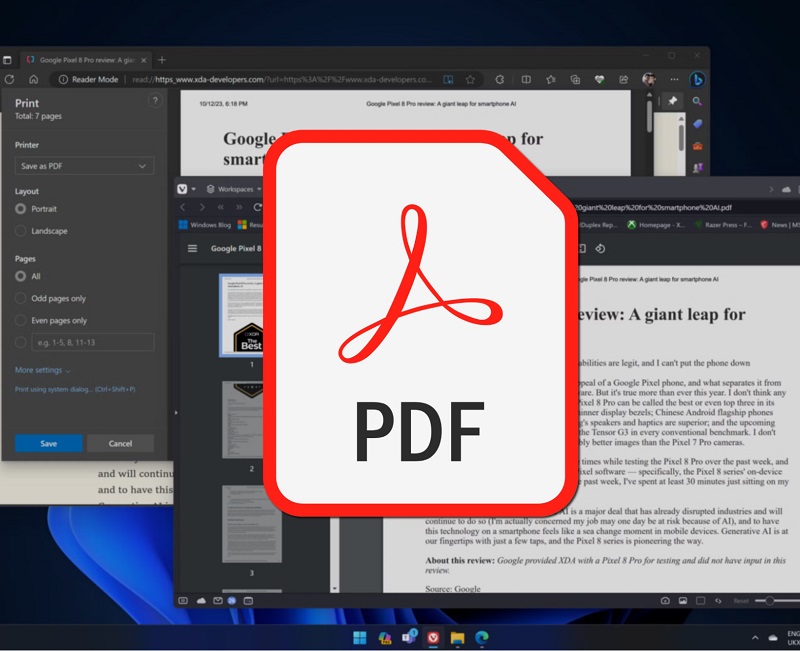
Dưới đây là những lý do khiến PDF trở thành định dạng được in phổ biến nhất hiện nay:
1.1. PDF là định dạng gửi, nhận tài liệu tiêu chuẩn trong doanh nghiệp
Hầu như mọi tài liệu trao đổi qua email, Zalo, hệ thống CRM, ERP đều được xuất PDF để:
- Giữ nguyên định dạng khi mở trên mọi thiết bị
- Tránh lỗi font, lỗi xuống dòng
- Tối ưu cho in ấn và lưu trữ lâu dài
- Do đó, số lượng tài liệu PDF cần in tại văn phòng tăng liên tục.
1.2. Nhu cầu in PDF tăng cao trong kế toán, hành chính, nhân sự
Các phòng ban này thường xuyên cần in:
- Hóa đơn điện tử
- Báo cáo tài chính
- Hợp đồng lao động
- Phiếu lương, bảng chấm công
- Hồ sơ hành chính
Tất cả đều sử dụng file PDF => khiến nhu cầu in PDF gần như mỗi ngày.
1.3. Lĩnh vực giáo dục, đào tạo in PDF cực kỳ phổ biến
Giáo viên, học sinh, trung tâm luyện thi, trường học in PDF để:
- In bài giảng
- In đề thi, đề kiểm tra
- In tài liệu bài học dạng PDF tải từ Google Drive, LMS
- In bài tập, giáo trình từ ebook
PDF có bố cục ổn định nên rất phù hợp khi cần in số lượng lớn.
1.4. PDF là định dạng chủ lực trong ngành thiết kế, đồ họa, in ấn
Dù sử dụng AI, Corel, Photoshop… nhưng khi đem đi in, các file này đều được xuất ra PDF để:
- Giảm lỗi khi in màu
- Giữ chất lượng vector
- Dễ xử lý trên RIP hoặc máy photocopy màu
PDF gần như là “chuẩn bắt buộc” trong ngành in.
1.5. Sự bùng nổ của tài liệu online khiến PDF được in nhiều hơn
Ngày càng nhiều tài liệu chỉ tồn tại dưới dạng số như:
- Hướng dẫn sử dụng
- Ebook
- Catalogue điện tử
- File kỹ thuật, hồ sơ thiết kế
- Mẫu biểu tải online
Người dùng thường tải về và cần in trực tiếp => nhu cầu in PDF tăng mạnh.
1.6. PDF tối ưu cho máy in, máy photocopy hiện đại
Các dòng máy Ricoh, Toshiba, Canon, HP… đều hỗ trợ:
- In PDF trực tiếp từ USB
- In PDF từ smartphone
- In PDF qua email hoặc mạng nội bộ
Tính tiện lợi này khiến người dùng chọn PDF nhiều hơn Word, Excel.
1.7. Tỷ lệ lỗi khi in PDF cao => kéo theo nhu cầu hỗ trợ kỹ thuật
Trái với Word, PDF phức tạp hơn về màu sắc và vector nên:
- Dễ gặp lỗi không in được
- Hay báo trang trắng, chờ lệnh lâu
- Tốn nhiều tài nguyên xử lý
File PDF hiện nay không chỉ còn là định dạng văn bản thông thường, mà đã trở thành chuẩn tài liệu chính trong mọi hoạt động văn phòng và in ấn chuyên nghiệp. Điều này khiến nhu cầu in PDF tăng mạnh và liên tục, đồng thời cũng dẫn đến sự xuất hiện nhiều lỗi kỹ thuật cần được xử lý kịp thời.
2. Nguyên nhân gây lỗi máy in không in được file PDF là gì?
Mặc dù máy in có thể in tốt các định dạng như Word, Excel, hình ảnh…, nhưng khi in file PDF lại gặp lỗi như không nhận lệnh, in ra trang trắng, đứng máy hoặc báo lỗi driver. Đây là tình trạng phổ biến tại văn phòng và chủ yếu bắt nguồn từ sự phức tạp của định dạng PDF cũng như khả năng xử lý tài liệu của máy in. Dưới đây là các nguyên nhân chính:
2.1. File PDF bị lỗi hoặc hỏng dữ liệu
Nhiều file PDF tải từ internet hoặc chuyển qua Messenger/Zalo dễ bị:
- Lỗi mã hóa
- Lỗi font chữ
- Hỏng cấu trúc (corrupted file)
- Quá nặng hoặc chứa quá nhiều hình ảnh vector
- Khi đó, máy in không thể phân tích dữ liệu và từ chối in.
2.2. Phần mềm đọc PDF bị lỗi hoặc phiên bản quá cũ
Adobe Acrobat Reader, Foxit Reader hoặc trình xem PDF khác nếu:
- Chưa cập nhật
- Bị xung đột hệ thống
- Lỗi plugin hoặc cấu hình
- Sẽ gửi lệnh in không chuẩn, khiến máy in báo lỗi hoặc không phản hồi.
Đây là nguyên nhân chiếm 30-40% tình trạng PDF không in được.
2.3. Driver máy in không tương thích hoặc đã lỗi thời
Driver đóng vai trò chuyển lệnh in từ máy tính sang máy in. Khi driver bị lỗi:
- Máy in không nhận lệnh PDF
- PDF in rất chậm
- In ra trang trắng
- Báo lỗi PCL/PS hoặc lỗi dữ liệu
Máy in Ricoh, Toshiba… dùng driver PCL nhưng nhiều file PDF yêu cầu driver PostScript, dẫn đến lỗi.
2.4. Hàng đợi in (Print Spooler) bị treo
Khi Print Spooler bị lỗi:
- PDF gửi vào không chạy
- Các file khác có thể in, nhưng PDF thì không
- Máy in đứng lệnh hoặc tự động hủy lệnh
- Đây là lỗi phổ biến trên Windows 10 – 11.
2.5. Máy in hoặc máy photocopy không đủ bộ nhớ để xử lý PDF
PDF thường chứa:
- Hình ảnh độ phân giải cao
- Vector
- Layer phức tạp
- Màu CMYK
- Các máy in đời cũ, máy photocopy cấu hình thấp hoặc thiếu RAM dễ bị quá tải.
Kết quả: in chậm, in trắng hoặc báo lỗi.
2.6. Cài đặt in bị sai định dạng
Một số lỗi cấu hình khiến PDF không in được:
- Khác khổ giấy giữa PDF và máy in (A4 => Letter)
- Sai hướng in (Portrait/Landscape)
- Sai kiểu in (Fit => Actual Size)
- In dưới dạng Duplex nhưng file không hỗ trợ
Điều này khiến máy từ chối xử lý file PDF.
2.7. PDF có bảo mật hoặc hạn chế in
Một số file PDF được đặt quyền bảo vệ:
- Chặn in (Printing Not Allowed)
- Chỉ cho phép in độ phân giải thấp
- Khi in sẽ báo lỗi hoặc không có phản hồi.
2.8. Xung đột giữa phần mềm đọc PDF và hệ điều hành
Windows 10 – 11 thường xuyên cập nhật, dẫn đến xung đột với:
- Adobe Reader
- Foxit Reader
- Driver máy in
Điều này làm lệnh in PDF bị “khóa” hoặc gửi sai định dạng.
2.9. Lỗi truyền dữ liệu qua cổng USB hoặc mạng LAN/Wifi
Nếu kết nối không ổn định:
- Lệnh PDF lớn dễ bị gián đoạn
- Máy in chỉ in được phần đầu hoặc báo lỗi
- Máy photocopy in PDF từ mạng nội bộ rất chậm
- Đặc biệt với máy in mạng, lỗi IP hoặc trùng IP cũng gây ra tình trạng không in được PDF.
2.10. Máy photocopy chưa bật chế độ in PDF hoặc chưa kích hoạt PostScript
Nhiều dòng máy Ricoh, Toshiba, Canon yêu cầu:
- Kích hoạt tùy chọn PostScript (PS)
- Cài license in PDF nâng cao
- Nếu chưa kích hoạt, máy không thể xử lý PDF phức tạp.
3. Cách khắc phục lỗi máy in không in được file PDF chính xác, chi tiết
Để xử lý triệt để lỗi máy in không in được file PDF, người dùng cần thực hiện lần lượt các bước kiểm tra từ phần mềm, driver máy in đến cấu hình của file PDF. Dưới đây là hướng dẫn đầy đủ và chi tiết nhất:
3.1. Khởi động lại máy in và máy tính
Đây là thao tác đơn giản nhưng hiệu quả vì nó giúp:
- Xóa các tiến trình bị treo khi thực hiện lệnh in PDF.
- Làm mới kết nối giữa máy tính và máy in.
- Sau khi khởi động lại, thử in lại file PDF để kiểm tra.
3.2. Kiểm tra lại kết nối máy in
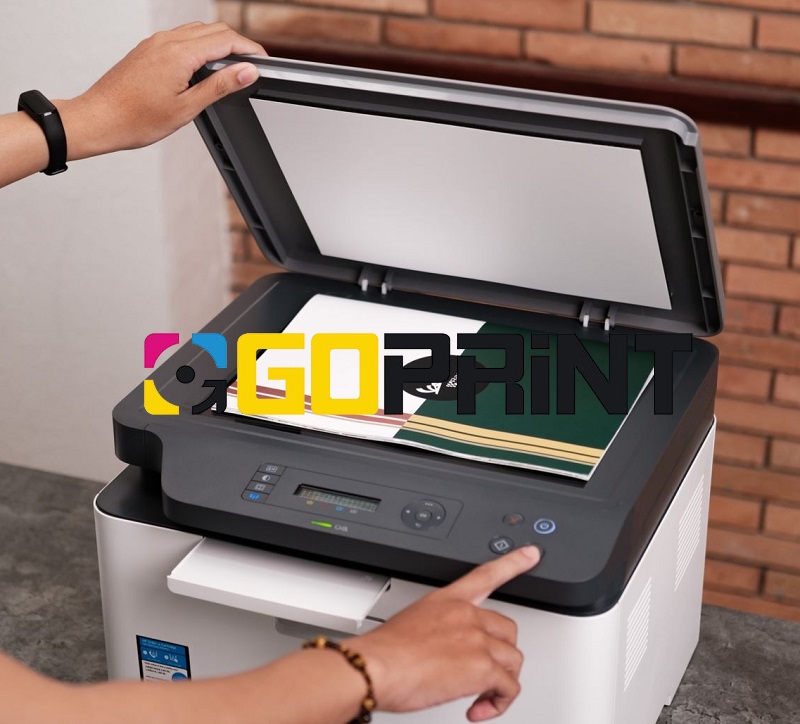
- Với máy in USB: kiểm tra cáp cắm, thử đổi sang cổng USB khác.
- Với máy in WiFi/LAN: đảm bảo máy nằm trong cùng mạng, kiểm tra lại IP, reset router nếu cần.
- Kết nối không ổn định khiến lệnh in PDF nặng bị treo hoặc không thực thi.
3.3. Cập nhật hoặc cài lại driver máy in
Driver cũ, lỗi thời hoặc không tương thích Windows là nguyên nhân hàng đầu khiến không in được file PDF.
Cách xử lý:
- Gỡ driver máy in trong Device Manager.
- Tải bản driver mới nhất từ trang của hãng (Ricoh, Canon, HP, Epson, Brother…).
- Cài đặt lại và thử in PDF.
Tip từ chuyên gia Goprint.vn: Luôn chọn driver PCL6 để in PDF tốt hơn vì độ tương thích cao và ít lỗi.
3.4. Kiểm tra cài đặt trong Adobe Reader/PDF Viewer
Một số thiết lập trên phần mềm đọc PDF có thể gây xung đột khi in.
Cách xử lý:
- Mở file PDF bằng Adobe Reader.
- Vào File => Print => Advanced.
- Tích chọn Print as Image, sau đó in lại.
Tùy chọn này giúp chuyển PDF sang dạng hình ảnh, giảm lỗi font hoặc cấu trúc PDF.
3.5. Chuyển PDF sang định dạng mới
File PDF bị lỗi, nặng hoặc cấu trúc phức tạp có thể khiến máy in từ chối.
Cách khắc phục:
- Mở file PDF => chọn Print to PDF để tạo file PDF mới.
- Hoặc dùng các công cụ như SmallPDF, PDF24 để nén file hoặc xuất lại file PDF chuẩn.
- Cách này đặc biệt hiệu quả với các file được tải từ Internet hoặc quét bằng máy scan lỗi.
3.6. Kiểm tra lại dịch vụ Print Spooler
Print Spooler bị treo sẽ khiến máy in không xử lý lệnh in PDF.
Cách kiểm tra:
- Nhấn Windows + R => nhập services.msc.
- Tìm Print Spooler => Nhấn Restart.
- Thử in lại file PDF.
3.7. Kiểm tra xem file PDF có bị khóa hay không
Một số PDF có chế độ bảo mật như:
- Không cho in (Print Restriction).
- Mã hóa bằng mật khẩu.
- Nếu gặp file bị khóa:
- Kiểm tra phần Properties => Security.
Nếu bị chặn tính năng in, cần mở khóa file bằng phần mềm chuyên dụng hoặc yêu cầu file gốc.
3.8. Đảm bảo dung lượng RAM máy tính đủ
File PDF lớn (nhiều hình ảnh, nhiều trang) có thể khiến máy in không xử lý được do thiếu bộ nhớ.
Cách khắc phục:
- Đóng bớt ứng dụng nặng.
- Tách file PDF thành nhiều phần nhỏ để in từng phần.
- Hoặc chuyển PDF sang hình ảnh (.jpg, .png) rồi in.
3.9. Cập nhật Windows hoặc Adobe Reader
Phần mềm lỗi thời có thể gây xung đột:
- Cập nhật Windows qua Windows Update.
- Cập nhật Adobe Reader lên phiên bản mới nhất.
- Những bản cập nhật này giúp fix các lỗi tương thích mà bạn không thấy được.
3.10. Dùng thử máy in khác hoặc máy tính khác
Nếu đã thử các cách trên nhưng vẫn không in được PDF:
- Hãy thử in bằng một máy in khác.
- Hoặc một máy tính khác.
- Điều này giúp xác định lỗi thuộc về:
- Máy in, File PDF, Máy tính để có hướng sửa chính xác hơn.
3. Khi nào cần gọi kỹ thuật hoặc đem máy đi kiểm tra?
Bạn nên liên hệ kỹ thuật khi:
- PDF nào cũng không in được
- Máy in báo lỗi bộ nhớ hoặc lỗi dữ liệu
- Driver đã cài lại nhưng vẫn lỗi
- Máy photocopy in PDF rất chậm hoặc in trang trắng
- Lỗi liên quan main in hoặc board controller
Với các máy photocopy Ricoh, Toshiba, Canon tại văn phòng, lỗi in PDF đôi khi liên quan đến firmware hoặc phần cứng => cần kỹ thuật chuyên ngành kiểm tra.
Lỗi máy in không in được file PDF là vấn đề phổ biến nhưng phần lớn có thể tự xử lý nhanh chóng nếu bạn thực hiện đúng các bước: Kiểm tra file, đổi phần mềm đọc PDF, vệ sinh hàng đợi in, cập nhật driver hoặc bật chế độ Print as Image. Nếu bạn cần máy photocopy, máy in chất lượng cao, hỗ trợ kỹ thuật tận nơi, bảo trì định kỳ và vận hành ổn định, Goprint.vn luôn sẵn sàng đồng hành.
Goprint.vn – Dịch vụ cho thuê máy photocopy uy tín, hỗ trợ kỹ thuật siêu nhanh:
- Cho thuê máy photocopy Ricoh, Toshiba mới 90-95%
- Giá từ 500.000đ/tháng
- Giao, lắp tận nơi, hỗ trợ trong 2-4 giờ
- Bao trọn mực, linh kiện, sửa chữa
- Hỗ trợ xử lý mọi lỗi in, lỗi PDF, lỗi mạng nhanh chóng
Liên hệ Goprint.vn ngay hôm nay để được tư vấn miễn phí và chọn mẫu máy photocopy phù hợp nhất cho doanh nghiệp của bạn!
Liên hệ GOPRINT.VN
📍 Địa chỉ: Số 161/1-3 Cộng Hòa, Phường Bảy Hiền, TPHCM
📞 Hotline: 0355 554 247
✉️ Email: [email protected]
📘 Facebook: Facebook.com/goprintvietnam/
