



TIN TỨC
Cách Reset Mực Máy Photo Ricoh Đơn Giản và Chi Tiết Nhất
Reset mực máy photocopy Ricoh là thao tác kỹ thuật giúp máy cập nhật lại trạng thái nhận mực, thường áp dụng khi máy báo “Add Toner”, “Replace Toner” dù mực vẫn còn hoặc sau khi thay mực mới. Nguyên nhân dẫn đến việc cần reset có thể do cảm biến mực báo sai, bình mực lắp chưa đúng, hệ thống cấp mực bị nghẽn, lỗi firmware hoặc máy chưa đồng bộ dữ liệu sau khi thay mực. Việc reset đúng cách giúp máy nhận mực chính xác, đảm bảo quá trình in ấn ổn định, hạn chế lỗi phát sinh và kéo dài tuổi thọ linh kiện.
Vì vậy, trong bài viết này của Goprint.vn sẽ hướng dẫn chi tiết cách reset mực máy photo Ricoh chi tiết nhất, từ những thao tác cơ bản đến nâng cao, để bạn có thể vận hành máy một cách trơn tru và đúng kỹ thuật nhất.
1. Nhu cầu reset mực máy photocopy Ricoh trong thực tế hiện nay
Trong quá trình vận hành máy photocopy Ricoh tại văn phòng, doanh nghiệp hoặc cửa hàng dịch vụ in ấn, nhu cầu reset mực diễn ra ngày càng thường xuyên hơn. Điều này xuất phát từ việc máy Ricoh sử dụng cơ chế đo lượng mực bằng cảm biến và hệ thống cấp mực tự động, nên chỉ cần một lỗi nhỏ trong quá trình cấp mực hoặc thay mực là máy có thể báo sai trạng thái.

Dưới đây là những trường hợp phổ biến khiến người dùng phải reset mực trong thực tế:
Máy vừa thay bình mực nhưng vẫn báo “Add Toner”
- Đây là lý do chiếm phần lớn các yêu cầu hỗ trợ kỹ thuật.
- Máy Ricoh cần thời gian nhận mực, hoặc bình mực chưa được lắp đúng khớp khiến cảm biến chưa nhận tín hiệu mới.
Máy sử dụng mực refill hoặc mực không chính hãng
Các loại mực giá rẻ thường có độ mịn kém, tỷ lệ bám dính không ổn định, gây nghẽn đường cấp mực => dẫn đến tình trạng máy báo sai mức mực.
Hệ thống Toner Supply bị nghẽn hoặc hoạt động không đều
- Trục xoay mực, cảm biến mực hoặc bộ phận trộn có thể bị kẹt bụi, giấy hoặc mực vón cục. Khi đó máy không thể đo được lượng mực thực tế, buộc phải reset để chạy lại chu trình cấp mực.
Máy hoạt động với tần suất cao
Tại các doanh nghiệp, trung tâm in ấn hoặc trường học, máy Ricoh phải vận hành liên tục khiến cảm biến nhanh bẩn, trục cấp mực dễ hao mòn => dẫn đến nhu cầu reset mực thường xuyên hơn để máy vận hành ổn định.
Sau khi bảo trì, vệ sinh hoặc thay thế linh kiện
Khi kỹ thuật viên tháo cụm từ (Developer Unit), cụm trộn hoặc vệ sinh đường mực, hệ thống sẽ ghi nhận trạng thái mới. Reset mực giúp máy cập nhật lại dữ liệu để hoạt động chính xác.
Lỗi phần mềm hoặc lỗi hệ thống (System Error)
Một số phiên bản firmware của Ricoh có thể gặp lỗi nhỏ khi khởi tạo mức mực. Reset là bước bắt buộc để đồng bộ hóa lại dữ liệu mực.
Do đó, nhu cầu reset mực máy photocopy Ricoh không chỉ xuất hiện khi hết mực, mà còn là thao tác cần thiết để xử lý các lỗi liên quan đến nhận mực, cấp mực và cảm biến mực. Đây là bước kỹ thuật quan trọng giúp máy vận hành ổn định, tránh gián đoạn hoạt động in ấn của doanh nghiệp.
2. Nguyên nhân máy photo Ricoh báo hết mực dù vẫn còn
Máy photocopy Ricoh sử dụng hệ thống kiểm soát lượng mực khá phức tạp, gồm cảm biến mực, motor cấp mực, trục xoay mực và cụm trộn (Developer Unit). Vì vậy, chỉ cần một bộ phận gặp sự cố nhỏ cũng có thể khiến máy báo hết mực dù bên trong vẫn còn. Đây là lỗi rất phổ biến trong quá trình vận hành máy Ricoh tại văn phòng và cửa hàng dịch vụ in ấn.
Dưới đây là những nguyên nhân thường gặp nhất:
2.1. Cảm biến mực (Toner Sensor) bị bẩn hoặc báo sai
Đây là nguyên nhân số 1.
Khi bụi giấy, mực thừa hoặc tạp chất bám vào cảm biến, máy không thể đọc đúng lượng mực. Vì vậy, dù mực còn nhiều nhưng máy vẫn hiển thị “Add Toner” hoặc “Replace Toner”.
2.2. Bình mực lắp sai khớp hoặc không xoay được
Bình mực Ricoh có trục xoay (Toner Shaft).
Nếu bình mực:
- Lắp lệch vị trí
- Khóa không đúng
- Trục bị kẹt
Máy không hút được mực xuống cụm trộn và báo hết mực. Đây là vấn đề rất phổ biến khi lắp bình mới hoặc bình refill.
2.3. Mực chất lượng kém, độ mịn thấp (mực refill giá rẻ)
Mực không đạt chuẩn có thể dẫn đến:
- Mực vón cục
- Nghẽn đường cấp mực
- Motor cấp mực hoạt động sai
Khi đó, cảm biến sẽ hiểu như máy đang cạn mực và báo lỗi.
2.4. Trục cấp mực (Toner Supply Roller) bị kẹt
Nếu trục cấp mực bị:
- Khô dầu
- Kẹt giấy vụn
- Mòn theo thời gian
Đường mực không được đưa xuống đều, máy báo hết mực dù thực tế mực vẫn còn trong bình.
2.5. Cụm từ (Developer Unit) không nhận mực
Developer là bộ phận quan trọng quyết định việc trộn mực và tạo hình bản in.
Nếu cụm từ bị:
- Hao mòn
- Mực cũ quá nhiều
- Bị thiếu developer
Cụm từ không hút được mực mới, dẫn đến báo lỗi nhận mực.
2.6. Lỗi main điều khiển cấp mực (Toner Supply Board)
Trên một số dòng Ricoh cũ như MP 4000, MP 5000, Aficio 1035/1045… bo điều khiển cấp mực khi lỗi sẽ khiến máy báo hết mực liên tục, dù mực đầy.
2.7. Firmware máy bị lỗi hoặc chưa cập nhật
Một số phiên bản firmware cũ có lỗi ghi nhận lượng mực không chính xác.
Chỉ cần cập nhật firmware mới sẽ khắc phục.
2.8. Máy vừa thay mực nhưng chưa reset hoặc chưa chạy cấp mực
Khi thay bình mực mới mà:
- Không đóng mở nắp lại
- Không reset mực
- Không cho máy chạy lại chế độ cấp mực (Toner Supply Mode)
- Máy vẫn ghi nhận trạng thái cũ và báo hết mực.
3. Cách reset mực máy photo Ricoh đơn giản và hiệu quả nhất
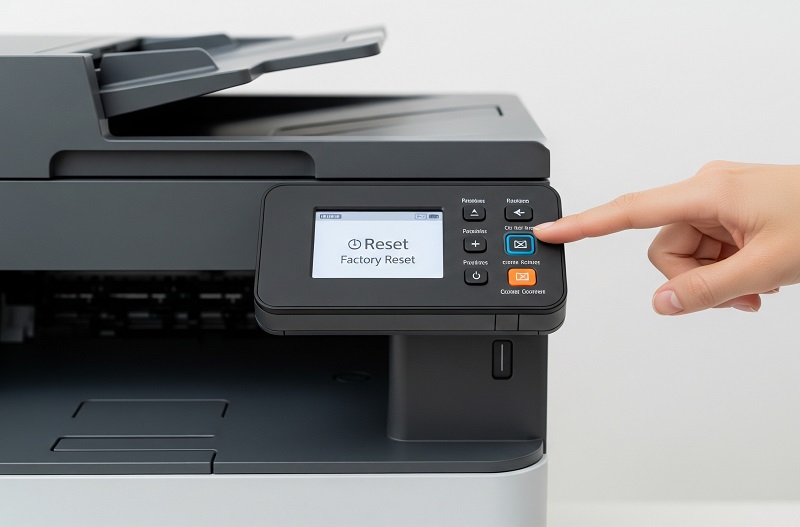
Reset mực là thao tác cần thiết khi máy photocopy Ricoh báo “Add Toner”, “Replace Toner” hoặc không nhận mực dù bình mực vẫn còn. Tuỳ vào nguyên nhân, bạn có thể áp dụng từ cách đơn giản đến đúng kỹ thuật chuyên sâu. Dưới đây là những phương pháp reset hiệu quả nhất mà người dùng văn phòng và kỹ thuật viên đều có thể thực hiện.
3.1. Reset mực Ricoh bằng thao tác mở – đóng nắp trước
Đây là phương pháp nhanh nhất và thường có hiệu quả trong đa số trường hợp máy báo hết mực sau khi vừa thay bình mực mới.
Cách thực hiện:
- Mở nắp trước máy photocopy Ricoh.
- Chờ từ 3-5 giây.
- Đóng nắp lại để máy tự kiểm tra lại hệ thống cấp mực.
Tác dụng:
- Làm máy chạy lại quy trình kiểm tra mực.
- Reset lỗi báo mực tạm thời.
- Kích hoạt lại motor cấp mực (Toner Supply Motor).
Phương pháp này phù hợp với các dòng: Ricoh MP 2014, MP 301, MP 305, MP 4001/5001, MP 5002/4002…
3.2. Reset mực Ricoh bằng chế độ Service Mode
Áp dụng khi máy báo lỗi liên tục, reset nắp không xử lý được hoặc sau khi thay bình mực/đổ mực.
Cách vào chế độ Service Mode:
- Nhấn theo thứ tự: Clear Mode => 1 => 0 => 7 => Clear/Stop
Sau đó thực hiện các bước:
- Bước 1: Vào mục SP2-801 (Toner Supply Mode)
- Bước 2: Chọn mục SP2-801-2
- Bước 3: Chuyển sang trạng thái ON để máy chạy lại cấp mực từ đầu.
- Bước 4: Khởi động lại máy.
Lợi ích:
- Reset hoàn toàn hệ thống cấp mực.
- Máy nhận lại chính xác lượng mực trong bình.
- Khắc phục lỗi báo mực dai dẳng.
Đây là cách các kỹ thuật viên chuyên nghiệp thường áp dụng khi bảo trì hoặc thay mực cho máy Ricoh.
3.3. Reset mực Ricoh bằng cách vệ sinh lại cảm biến mực
Trong nhiều trường hợp, cảm biến mực bị bẩn hoặc bám bụi khiến máy hiểu sai lượng mực còn lại.
Cách thực hiện:
- Tắt máy và tháo bình mực ra khỏi khay.
- Vệ sinh khu vực cảm biến bằng cọ mềm hoặc khăn khô chuyên dụng.
- Vệ sinh cả đầu bình mực, khu vực trục xoay mực.
- Lắp lại bình mực và bật máy.
Khi nên áp dụng:
- Máy báo hết mực nhưng bình mực còn nhiều.
- Vừa vệ sinh hoặc thay Developer.
- Máy in mờ không đồng đều, nghi ngờ cảm biến mực hoạt động sai.
3.4. Reset mực bằng cách chạy lại trục cấp mực (Toner Motor Test)
Dùng khi máy lâu ngày không hút được mực vào cụm từ.
Cách làm:
Vào Service Mode.
- Chọn mục SP2-109 (Toner Motor).
- Chạy test ON khoảng 10–20 giây để motor cấp mực hoạt động lại.
Cách này giúp:
- Khơi thông đường cấp mực.
- Giảm lỗi báo “Add Toner” do trục kẹt hoặc cấp mực không đều.
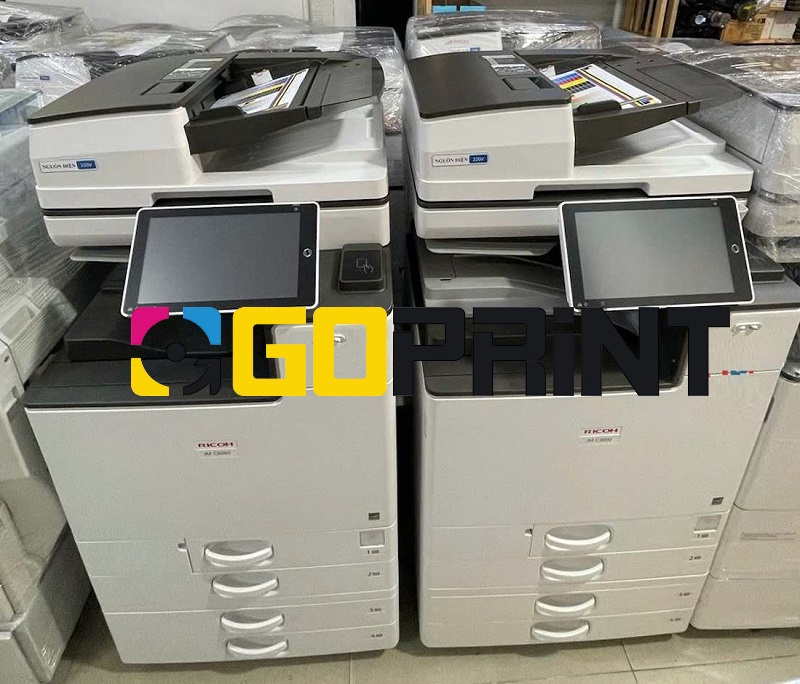
3.5. Khởi động lại máy sau khi thay mực (Hard Reset)
Một số dòng Ricoh cần thời gian đồng bộ sau khi thay mực mới.
Cách thực hiện:
- Tắt máy hoàn toàn.
- Rút nguồn khỏi máy từ 10-15 giây.
- Cắm nguồn và khởi động lại.
- Cách này giúp xóa báo lỗi bộ nhớ tạm (Cache Toner Status).
Phương pháp nào hiệu quả nhất?
- Reset bằng Service Mode (SP2-801-2) => hiệu quả và chuẩn kỹ thuật nhất.
- Mở – đóng nắp => đơn giản, phù hợp với lỗi nhẹ và người dùng văn phòng.
- Vệ sinh cảm biến => cần thiết khi máy báo mực sai liên tục.
Lưu ý khi reset mực Ricoh để tránh hỏng máy
- Không reset quá nhiều lần liên tục, tránh ảnh hưởng đến Developer.
- Luôn dùng mực chất lượng cao để hạn chế nghẽn mực.
- Nếu máy báo lỗi SC (liên quan đến mực), cần kỹ thuật viên kiểm tra.
- Không tháo cụm từ khi không có chuyên môn, dễ gây hỏng Developer.
Reset mực máy photo Ricoh là thao tác quan trọng và cần thiết khi máy báo lỗi sai hoặc không nhận mực. Với hướng dẫn chi tiết trên, bạn có thể tự xử lý tại văn phòng một cách nhanh chóng và an toàn.
Nếu bạn cần hỗ trợ kỹ thuật tận nơi hoặc muốn tìm kiếm một đơn vị cho thuê máy photocopy giá rẻ từ các thương hiệu Ricoh, Toshiba với dịch vụ uy tín, bảo trì trọn gói, thay mực miễn phí, Goprint.vn luôn sẵn sàng phục vụ, đảm bảo máy chạy ổn định, in ấn mượt mà, chi phí tối ưu nhất.
[goprint_contact]