



TIN TỨC
Hướng Dẫn Sử Dụng Máy Photocopy Ricoh Đơn Giản, Chi Tiết Nhất
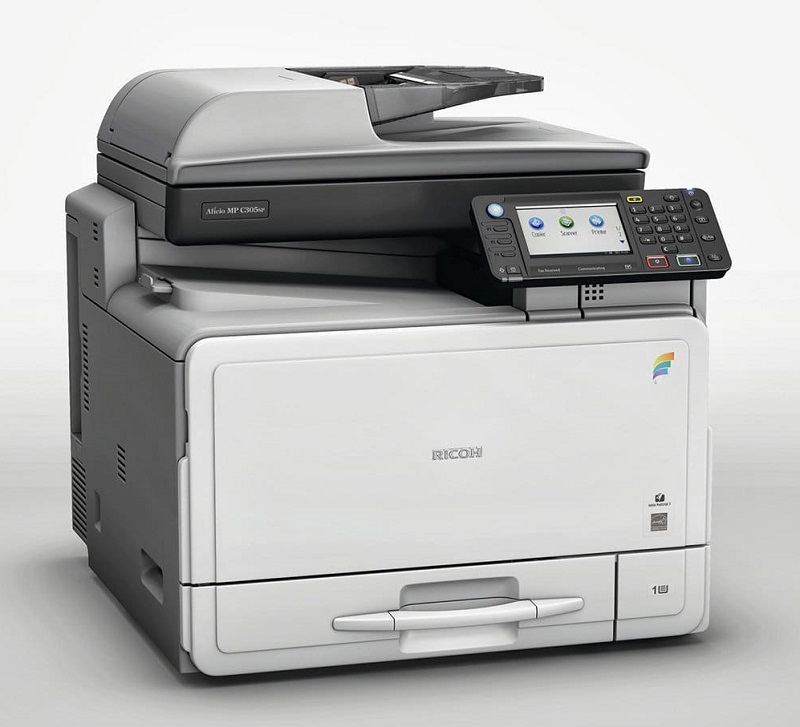
Máy photocopy Ricoh là dòng thiết bị văn phòng đa chức năng phổ biến, cho phép người dùng thực hiện các thao tác in, copy, scan và đôi khi fax trên cùng một hệ thống. Để sử dụng hiệu quả, người dùng cần nắm các thao tác cơ bản như đặt bản gốc đúng vị trí, chọn chế độ copy/in phù hợp, thiết lập khổ giấy – số bản – chế độ 1 mặt hoặc 2 mặt và theo dõi thông báo lỗi trên màn hình. Việc hiểu đúng cách vận hành máy Ricoh không chỉ giúp hạn chế lỗi trong quá trình sử dụng mà còn giúp tối ưu chất lượng bản in và kéo dài tuổi thọ thiết bị.
Vì vậy mà trong bài viết này của Goprint.vn, sẽ hướng dẫn sử dụng máy photocopy Ricoh đơn giản, chi tiết mà ai cũng có thể thực hiện được nhé!
1. Tại sao nên chọn máy Photocopy Ricoh?
Trước khi đi vào hướng dẫn sử dụng, hãy cùng tìm hiểu ngắn gọn những điểm mạnh khi sử dụng máy photocopy Ricoh:
- Ricoh là thương hiệu có uy tín, thiết bị hoạt động ổn định, chất lượng bản in tốt, đồng thời được tích hợp nhiều chức năng như photocopy, in, scan, fax… giúp đáp ứng đa dạng nhu cầu.
- Giao diện thân thiện, nhiều mẫu mã để lựa chọn phù hợp với nhiều mô hình văn phòng và dịch vụ.
- Tính năng tiết kiệm năng lượng, thiết kế hướng tới môi trường.
Việc hiểu rõ những lợi ích này sẽ giúp bạn vận hành máy đúng cách và khai thác tối đa hiệu quả.
Chuẩn bị trước khi sử dụng:
- Kiểm tra vị trí đặt máy: Đảm bảo máy được đặt ở vị trí phẳng, thông thoáng, tránh ánh nắng trực tiếp và vị trí nhiều bụi.
- Kết nối nguồn và mạng: Cắm dây nguồn đúng chuẩn, bật máy và đảm bảo máy đã kết nối mạng (nếu có chức năng in mạng).
- Kiểm tra vật tư tiêu hao: Kiểm tra mực, drum, giấy khay nguồn… đảm bảo không bị kẹt giấy, giấy đúng kích thước và loại.
- Đọc sơ lược Hướng dẫn sử dụng (Manual): Mỗi model Ricoh có thể có vài khác biệt nhỏ về giao diện, chức năng – việc nắm cơ bản giúp bạn thao tác thuận hơn.
2. Hướng dẫn sử dụng máy Photocopy Ricoh – Với 6 bước cơ bản
Dưới đây là hướng dẫn chi tiết từng bước – bạn có thể áp dụng cho hầu hết máy photocopy Ricoh đa chức năng:
Bước 1: Khởi động máy
- Đảm bảo dây nguồn đã cắm chắc và bật công tắc nguồn bên hông hoặc phía sau máy.
- Máy sẽ khởi động giao diện điều khiển; Đợi đến khi màn hình cảm ứng hiện sẵn sàng.
Lưu ý: Khi không sử dụng trong thời gian dài, nên tắt máy để tiết kiệm điện và tăng tuổi thọ thiết bị.
Bước 2: Photo tài liệu
- Đặt tài liệu cần sao chụp: Nếu là giấy mỏng, bản lẻ => đặt lên mặt kính (mặt gương); nếu là tập tài liệu nhiều trang => sử dụng khay ADF (Automatic Document Feeder) của máy.
- Đóng nắp máy (nếu sử dụng mặt kính) để tránh ảnh hưởng ánh sáng và đảm bảo bản sao rõ nét.
Bước 3: Chọn chế độ Photocopy
- Sau khi chọn chế độ COPY trên màn hình điều khiển, bạn sẽ thấy các tùy chọn: Text (chỉ văn bản), Text/Photo (văn bản + hình ảnh), Photo (chỉ hình ảnh), Pale (nhạt hơn), Generation Copy (sao bản sao)…
- Chọn chế độ phù hợp với bản gốc của bạn và yêu cầu đầu ra.
Bước 4: Chọn định dạng in/scan
- Bạn có thể chọn chế độ: 1 mặt => 2 mặt (1 Sided => 2 Sided), 2 mặt => 2 mặt (2 Sided => 2 Sided), hoặc chế độ “Combo” như 1 mặt bản gốc => 2 mặt bản sao, 1 mặt => 4 mặt bản gốc.
- Chế độ này quan trọng để tiết kiệm giấy, phù hợp với tài liệu in 2 mặt hoặc tạp chí.
Bước 5: Điều chỉnh kích thước văn bản (Scale)
- Nếu bạn cần thay đổi kích thước bản in: Nhấn nút Auto Reduce/Enlarge, sau đó chọn tỉ lệ mong muốn như: A4 => A3, A4 => A5, A5 => A3…
- Việc này rất hữu ích khi bạn cần phóng to hoặc thu nhỏ bản gốc để phù hợp với khổ giấy đầu ra.
Bước 6: Bắt đầu và kiểm tra bản sao
- Sau khi lựa chọn đầy đủ các tùy chọn ở trên, nhấn nút START để máy thực hiện sao chụp.
- Khi bản sao đầu tiên được xuất ra, hãy kiểm tra ngay: Chất lượng, lề, độ nét, màu (nếu máy màu), xem có vết mờ, kẻ ngang hay lệch lề không. Nếu cần, bạn có thể quay lại điều chỉnh chế độ trước khi sao lại tập lớn.
Như vậy bạn đã hoàn tất quy trình sao chụp cơ bản với máy Ricoh.
3. Mẹo và cảnh báo khi sử dụng máy Photocopy Ricoh
- Luôn giữ khay nạp tài liệu và mặt kính máy sạch bụi, mực thải để tránh dấu mờ hoặc quầng sáng trên bản in.
- Nếu máy báo lỗi hoặc kẹt giấy, nên tắt máy, mở nắp/khay, rút giấy kẹt một cách nhẹ nhàng theo hướng dẫn của nhà sản xuất.
- Đối với mô hình sử dụng in mạng hoặc scan mạng, hãy đảm bảo driver và kết nối mạng ổn định để tránh trễ thời gian.
- Khi không sử dụng thường xuyên, bật chế độ tiết kiệm điện hoặc tắt máy để tăng tuổi thọ thiết bị và giảm chi phí vận hành.
- Nếu sử dụng nhiều khổ giấy khác nhau (A3, A4, A5…), hãy lựa chọn máy Ricoh có hỗ trợ đa khổ để đảm bảo khả năng mở rộng – điều này đặc biệt quan trọng với doanh nghiệp hoặc dịch vụ in ấn.
4. Thuê máy Photocopy Ricoh tại Goprint.vn – Giá rẻ, trọn gói, chất lượng cao
Goprint.vn cung cấp dịch vụ cho thuê máy Photocopy Ricoh uy tín hàng đầu, cam kết mang đến cho doanh nghiệp giải pháp in ấn ổn định, chi phí tiết kiệm và vận hành dễ dàng. Tất cả thiết bị Ricoh cho thuê đều là dòng máy đa chức năng (copy – in – scan), hoạt động bền bỉ và phù hợp cho mọi quy mô văn phòng từ nhỏ, vừa đến lớn.
4.1. Chi phí thuê thấp – Không lo phát sinh
Dịch vụ cho thuê máy Photocopy Ricoh tại Goprint.vn được thiết kế trọn gói, gồm: mực, linh kiện hao mòn, bảo trì và kỹ thuật tận nơi. Bạn chỉ cần trả một mức phí cố định hàng tháng, không phải lo thêm chi phí thay linh kiện hay sửa chữa đột xuất. Điều này giúp doanh nghiệp dễ dàng kiểm soát ngân sách in ấn và giảm tối đa chi phí đầu tư ban đầu.
4.2. Thiết bị Ricoh chất lượng – Hiệu suất ổn định
Máy Photocopy Ricoh của Goprint.vn đều được tuyển chọn kỹ, đảm bảo:
- Bản in sắc nét, tốc độ cao.
- Hỗ trợ in mạng, scan màu, ADF tự động.
- Vận hành êm, ít lỗi, phù hợp môi trường văn phòng.
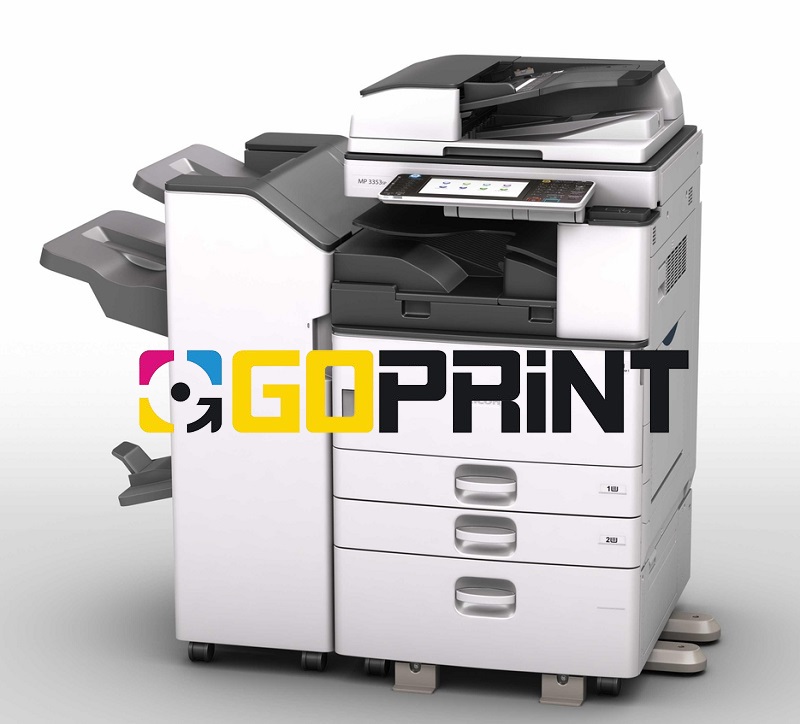
Đặc biệt, các model Ricoh mà Goprint cung cấp đa số thuộc dòng máy bền bỉ – tiết kiệm điện – chịu tải lớn, đảm bảo đáp ứng nhu cầu in ấn liên tục.
4.3. Hỗ trợ kỹ thuật nhanh chóng 24/7
Mọi sự cố (kẹt giấy, mờ bản in, báo lỗi…) sẽ được đội ngũ kỹ thuật GoPrint xử lý trực tiếp tại văn phòng trong thời gian nhanh nhất. Nhờ đó, doanh nghiệp không phải lo gián đoạn công việc hay mất thời gian tự xử lý lỗi máy.
4.4. Lắp đặt nhanh – Giao máy miễn phí
GoPrint.vn hỗ trợ giao máy, lắp đặt, cấu hình in mạng hoàn toàn miễn phí tại TP.HCM, Bình Dương, Đồng Nai và các khu vực lân cận. Mọi thao tác từ hướng dẫn sử dụng, cài đặt driver, chia sẻ máy in đều được kỹ thuật thực hiện trọn gói.
4.5. Đa dạng model Ricoh – Phù hợp mọi nhu cầu
Goprint.vn có đầy đủ máy Ricoh cho:
- Văn phòng nhỏ (từ 5–15 nhân viên)
- Cửa hàng dịch vụ in ấn
- Văn phòng vừa và lớn cần in số lượng cao
- Doanh nghiệp cần máy in mạng – máy scan tốc độ cao
Khách hàng được tư vấn lựa chọn mẫu máy Ricoh tiết kiệm – phù hợp – đúng nhu cầu, không lãng phí công suất.
5. Kết luận
Việc nắm rõ 6 bước hướng dẫn sử dụng máy photocopy Ricoh một cách nhanh chóng, hiệu quả và chính xác. Dù bạn là người mới bắt đầu hay đã có kinh nghiệm, việc hiểu rõ mỗi bước – từ khởi động máy, đặt tài liệu, chọn chế độ, format, kích thước đến việc kiểm tra cuối cùng – sẽ giúp bạn tránh được tình trạng bản in lỗi, tiết kiệm thời gian và chi phí.
Nếu bạn đang tìm mua hoặc thuê máy photocopy Ricoh – hoặc cần hướng dẫn sâu hơn về kết nối mạng, quét (scan) nâng cao, in từ điện thoại/máy tính – hãy liên hệ với GoPrint.vn để được tư vấn chi tiết và hỗ trợ kỹ thuật chuyên nghiệp.
Liên hệ GOPRINT.VN
📍 Địa chỉ: Số 161/1-3 Cộng Hòa, Phường Bảy Hiền, TPHCM
📞 Hotline: 0355 554 247
✉️ Email: [email protected]
📘 Facebook: Facebook.com/goprintvietnam/
