



TIN TỨC
Hướng Dẫn Scan Bằng Máy Photo Ricoh và Toshiba Đơn Giản Nhất
Scan tài liệu bằng máy photocopy Ricoh và Toshiba là thao tác số hóa tài liệu giấy thành file điện tử (PDF, JPG…) và gửi về email, thư mục mạng hoặc USB. Với máy Ricoh, người dùng thường vào chế độ Scanner => chọn Scan to Email hoặc Scan to Folder => đặt tài liệu => chọn đích nhận => bấm Start để bắt đầu quét. Với máy Toshiba, quy trình tương tự: chọn chức năng Scan => đặt bản gốc => chọn nơi lưu file => thiết lập định dạng file => Start để scan. Trước khi scan, cần đăng ký email hoặc thư mục nhận file trong Address Book và kiểm tra kết nối mạng để đảm bảo file được gửi thành công.
Và trong bài viết này của Goprint.vn sẽ hướng dẫn scan bằng mày photo Ricoh và Toshiba đơn giản, chi tiết và cụ thể nhất. Mời các bạn cùng tham khảo để thực hiện khi có nhu cầu nhé!
1. Nhu cầu Scan bằng máy Photocopy hiện nay ra sao?
Trong thời đại số hóa tài liệu, nhu cầu scan tài liệu bằng máy photocopy ngày càng tăng mạnh ở hầu hết các doanh nghiệp, trường học và cơ quan hành chính. Việc chuyển đổi giấy tờ, hợp đồng, hóa đơn, chứng từ sang dạng file mềm (PDF, JPEG…) giúp tiết kiệm không gian lưu trữ, dễ dàng chia sẻ và bảo mật thông tin tốt hơn.
Trước đây, nhiều đơn vị đầu tư riêng máy scan chuyên dụng, nhưng hiện nay máy photocopy đa năng đã thay thế hoàn toàn nhờ:
- Tích hợp 3 chức năng trong 1: in – copy – scan tiện lợi.
- Tốc độ quét nhanh, phù hợp với khối lượng tài liệu lớn trong văn phòng.
- Kết nối mạng LAN hoặc WiFi, giúp scan trực tiếp về máy tính hoặc gửi email.
- Tiết kiệm chi phí đầu tư và bảo trì, đặc biệt khi chọn dịch vụ thuê máy photocopy trọn gói tại GoPrint.vn.
Đặc biệt, với xu hướng chuyển đổi số và làm việc từ xa, việc scan tài liệu trở nên cực kỳ quan trọng. Nhân viên có thể dễ dàng lưu trữ, gửi file qua email, chia sẻ qua hệ thống nội bộ mà không cần giữ bản giấy.
Vì vậy, có thể nói scan bằng máy photocopy không chỉ là tính năng phụ, mà đã trở thành giải pháp văn phòng thiết yếu – giúp doanh nghiệp tiết kiệm chi phí, tăng năng suất và hiện đại hóa quy trình làm việc.
2. Chuẩn bị trước khi Scan bằng máy Photocopy
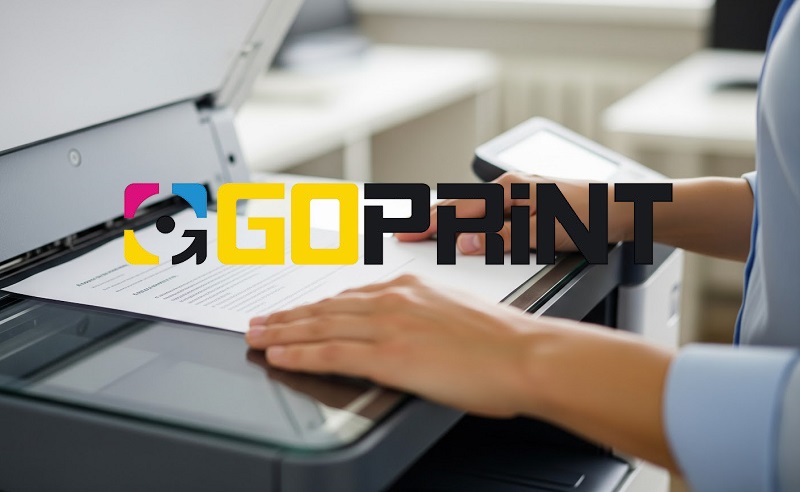
Trước khi bắt đầu thao tác scan, bạn cần chuẩn bị kỹ một vài yếu tố để quá trình quét tài liệu diễn ra nhanh chóng, chính xác và không gặp lỗi. Việc này đặc biệt quan trọng với những ai mới sử dụng máy photocopy Ricoh hoặc Toshiba lần đầu.
Kiểm tra kết nối mạng
- Đảm bảo máy photocopy và máy tính được kết nối chung mạng LAN hoặc WiFi.
- Nếu scan qua thư mục chia sẻ (Scan to Folder), cần chắc chắn rằng hai thiết bị nằm trong cùng dải IP.
- Nếu scan qua email (Scan to Email), hãy kiểm tra cài đặt SMTP đã được thiết lập đúng.
Cài đặt driver và phần mềm cần thiết
Trên máy tính, hãy cài đặt driver chính hãng của Ricoh hoặc Toshiba để hệ thống nhận diện đúng thiết bị. Điều này giúp bạn dễ dàng kiểm soát các file scan và tránh lỗi kết nối.
Tạo thư mục lưu file Scan
Trên máy tính, bạn nên:
- Tạo sẵn thư mục Scan riêng (ví dụ: “Scan Documents”).
- Chia sẻ thư mục này trong mạng nội bộ với quyền “Everyone – Full Control” để máy photocopy có thể ghi file vào đó.
Chọn định dạng và độ phân giải phù hợp
Trước khi quét, hãy xác định nhu cầu sử dụng:
- File PDF: Phù hợp cho hợp đồng, chứng từ, hồ sơ.
- File JPG: Dùng cho hình ảnh, bản vẽ, sơ đồ.
- Độ phân giải (DPI): 200-300 DPI là đủ rõ cho tài liệu văn phòng, cao hơn sẽ khiến file nặng.
Kiểm tra giấy tờ và mặt kính máy
- Lau sạch mặt kính để tránh vết mờ hoặc sọc trên file scan.
- Sắp xếp giấy ngay ngắn trong khay ADF nếu scan nhiều tờ liên tiếp.
3. Hướng dẫn các bước Scan bằng máy Photocopy Ricoh
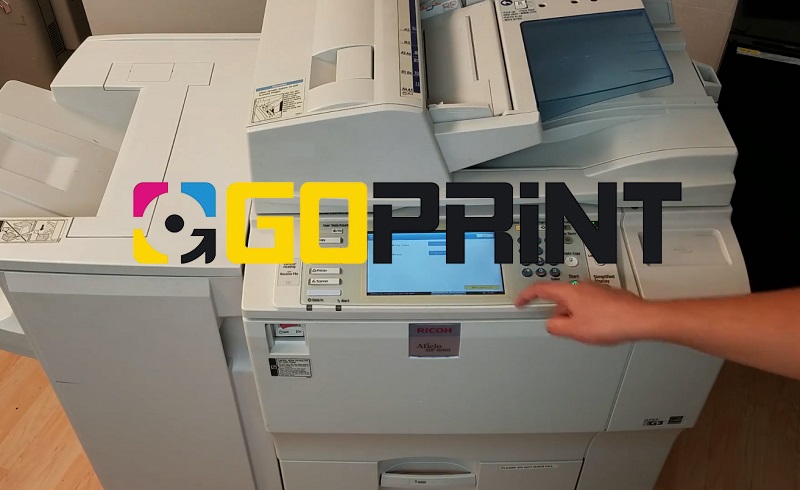
Máy photocopy Ricoh nổi tiếng với khả năng scan nhanh, sắc nét và thao tác đơn giản. Dưới đây là hướng dẫn chi tiết từng bước để bạn dễ dàng thực hiện, dù là người mới sử dụng.
Bước 1: Đặt tài liệu cần scan
- Mở nắp máy và đặt tài liệu úp mặt xuống mặt kính.
- Nếu bạn có nhiều tờ cần quét, hãy sử dụng khay nạp tự động (ADF) – máy sẽ tự động kéo từng tờ và scan liên tục.
- Đảm bảo giấy thẳng, không bị gấp mép để tránh lỗi kẹt.
Bước 2: Chọn chế độ “Scanner”
Trên màn hình điều khiển của máy:
- Nhấn nút [Scanner] hoặc [Scanner Mode] để vào giao diện quét.
Tiếp theo, chọn phương thức bạn muốn sử dụng:
- Scan to Folder (SMB): Lưu file trực tiếp vào máy tính trong mạng LAN.
- Scan to Email: Gửi file scan đến email người nhận.
- Scan to USB: Lưu trực tiếp vào USB (nếu máy có cổng hỗ trợ).
Bước 3: Cài đặt thông số scan
Tùy vào mục đích sử dụng, bạn có thể điều chỉnh các cài đặt sau:
- Resolution (Độ phân giải): 200-300 dpi cho tài liệu, 600 dpi cho hình ảnh.
- File Type (Định dạng): PDF (văn bản), JPEG (hình ảnh).
- Color Mode (Chế độ màu): B/W cho tài liệu, Full Color cho hình ảnh.
- File Name (Tên file): Đặt tên dễ nhớ, hoặc để máy tự đặt theo ngày/giờ.
Mẹo: Một số dòng máy Ricoh cho phép nén file PDF tự động, giúp dung lượng nhỏ mà vẫn giữ chất lượng tốt.
Bước 4: Chọn nơi lưu file hoặc địa chỉ nhận
- Với Scan to Folder: Chọn thư mục đích đã được thiết lập trước (thường theo tên người dùng hoặc IP).
- Với Scan to Email: Nhập địa chỉ email người nhận hoặc chọn từ danh bạ có sẵn.
- Với Scan to USB: Chọn ổ USB được nhận diện trên màn hình.
Bước 5: Nhấn “Start” để quét
- Sau khi kiểm tra cài đặt, nhấn nút [Start] để máy bắt đầu scan.
- Trên màn hình sẽ hiển thị tiến trình.
- Khi hoàn tất, file scan sẽ tự động gửi đến thư mục hoặc email đã chọn.
Bước 6: Kiểm tra kết quả scan
- Mở thư mục trên máy tính hoặc kiểm tra hộp thư email để xem file.
- Kiểm tra chất lượng hình ảnh, tên file và vị trí lưu để dễ dàng quản lý.
4. Hướng dẫn các bước Scan bằng máy Photocopy Toshiba
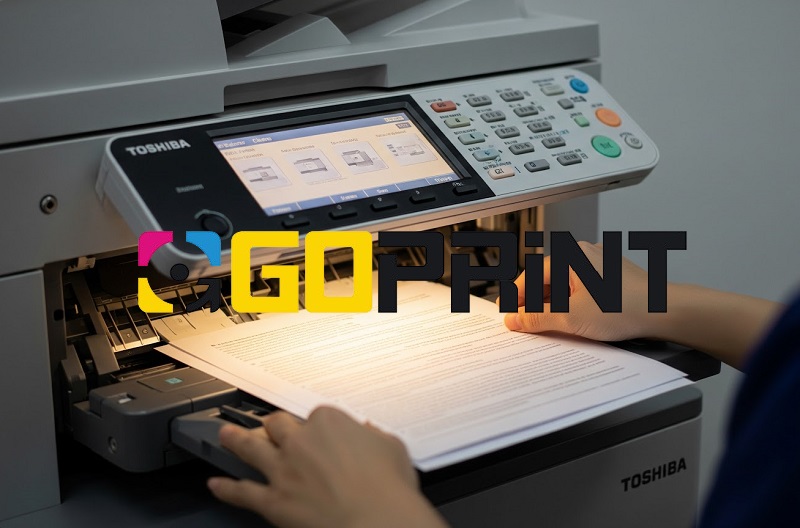
Máy photocopy Toshiba nổi tiếng với độ bền cao, thao tác thân thiện và khả năng scan tài liệu nhanh – rõ nét – linh hoạt. Chỉ cần vài bước đơn giản, bạn đã có thể chuyển toàn bộ tài liệu giấy sang file PDF hoặc hình ảnh để lưu trữ, chia sẻ hoặc gửi qua email.
Bước 1: Chuẩn bị và đặt tài liệu cần scan
- Đặt tài liệu lên mặt kính (với 1-2 tờ) hoặc cho vào khay nạp tự động ADF (khi có nhiều tờ).
- Đảm bảo giấy phẳng, không nhàu, không bị kẹp ghim để tránh kẹt giấy trong quá trình scan.
Bước 2: Chọn chế độ “Scan” trên màn hình
Trên bảng điều khiển của máy, nhấn [Scan] hoặc chọn [Scanner Mode].
Lúc này, màn hình sẽ hiển thị các phương thức scan phổ biến:
- Scan to File (SMB/FTP): Lưu trực tiếp vào máy tính trong cùng mạng LAN.
- Scan to Email: Gửi file scan đến email được nhập sẵn.
- Scan to USB: Lưu nhanh file vào USB.
Bước 3: Cấu hình các thông số quét
Trước khi bấm “Start”, bạn nên thiết lập các thông số phù hợp để đảm bảo chất lượng file:
- Resolution (Độ phân giải): 200-300 dpi
- 600 dpi: Hình ảnh, bản vẽ kỹ thuật
- File Format (Định dạng): PDF
- JPEG / TIFF: Dành cho hình ảnh, sơ đồ
- Color Mode (Chế độ màu): Auto Color
- File Name (Tên file): Tự đặt hoặc để máy tự động gán theo ngày/giờ
Bước 4: Chọn nơi lưu hoặc gửi file
- Scan to Folder (SMB): Chọn tên thư mục đích đã được kỹ thuật viên cài đặt trên máy tính.
- Scan to Email: Nhập địa chỉ email người nhận, hoặc chọn từ danh bạ lưu sẵn.
- Scan to USB: Cắm USB vào cổng trước máy, chọn ổ USB hiển thị trên màn hình.
Bước 5: Nhấn “Start” để quét
- Kiểm tra lại toàn bộ cài đặt, sau đó nhấn nút [Start].
- Máy sẽ tự động quét từng trang và hiển thị tiến trình trên màn hình.
- Sau khi hoàn tất, file sẽ tự động gửi về đúng địa chỉ hoặc thư mục được chọn.
Bước 6: Kiểm tra kết quả file scan
- Mở thư mục trên máy tính hoặc USB để xem lại tài liệu.
- Kiểm tra độ rõ, màu sắc và định dạng file (PDF, JPG…).
- Đổi tên file hoặc di chuyển đến thư mục cần lưu trữ lâu dài.
5. Lỗi thường gặp khi Scan bằng máy Photocopy và cách khắc phục
| Vấn đề | Nguyên nhân phổ biến | Cách khắc phục |
| Không scan được về máy tính | Sai IP hoặc thư mục chưa chia sẻ quyền | Kiểm tra lại IP và cấp quyền “Everyone – Full Control” |
| Scan chậm hoặc bị đứng | File quá nặng, độ phân giải cao | Giảm độ phân giải xuống 200 dpi |
| Không gửi được qua email | Thiếu cấu hình SMTP hoặc sai mật khẩu | Cấu hình lại SMTP hoặc liên hệ kỹ thuật viên GoPrint |
| File scan bị mờ | Bụi bẩn trên kính hoặc ADF | Lau sạch mặt kính bằng khăn mềm |
6. GoPrint.vn – Hỗ trợ kỹ thuật Scan tận nơi, miễn phí cho khách thuê máy
Nếu bạn sử dụng dịch vụ cho thuê máy photocopy tại GoPrint.vn, bạn không cần phải lo lắng về việc thiết lập phức tạp:
- Kỹ thuật viên GoPrint sẽ cài đặt sẵn chức năng scan – in – copy – fax đầy đủ.
- Hỗ trợ tạo thư mục Scan tự động trên máy tính của từng nhân viên.
- Có thể hướng dẫn online hoặc tận nơi nếu bạn cần cài đặt lại.
- Bảo trì, vệ sinh máy định kỳ – đảm bảo bản scan luôn sắc nét.
Việc scan bằng máy photocopy Ricoh và Toshiba không hề phức tạp nếu bạn nắm rõ các bước cơ bản. Chỉ cần chuẩn bị đúng phần mềm, cấu hình và thao tác đúng trình tự, bạn có thể chuyển đổi tài liệu giấy sang file mềm dễ dàng trong vài giây.
Nếu bạn chưa có máy scan hay đang muốn thuê máy photocopy Ricoh hoặc Toshiba đa chức năng, hãy liên hệ ngay GoPrint.vn – giải pháp in ấn và scan tiết kiệm nhất cho doanh nghiệp.
Liên hệ GOPRINT.VN
📍 Địa chỉ: Số 161/1-3 Cộng Hòa, Phường Bảy Hiền, TPHCM
📞 Hotline: 0355 554 247
✉️ Email: [email protected]
📘 Facebook: Facebook.com/goprintvietnam/
