




TIN TỨC
Máy Ricoh Báo Please Wait: Nguyên Nhân, Cách Xử Lý, Phòng Tránh
Lỗi Please Wait trên máy photocopy Ricoh là tình trạng máy bị treo ở màn hình chờ và không thể thực hiện in, scan hoặc photocopy. Nguyên nhân phổ biến thường liên quan đến kẹt giấy, lỗi phần cứng (ổ cứng, mainboard, cụm sấy), nguồn điện không ổn định, hoặc máy chưa hoàn tất quá trình khởi động sau khi sleep hoặc mất kết nối mạng. Nếu để tình trạng này kéo dài có thể làm gián đoạn công việc, giảm tuổi thọ linh kiện và tăng chi phí sửa chữa. Việc kiểm tra kẹt giấy, khởi động lại máy, kiểm tra nguồn điện, vật tư và bảo dưỡng định kỳ là những bước cơ bản giúp hạn chế và xử lý lỗi hiệu quả.
Hiểu được vấn đề này, những chia sẻ sau đây của Goprint.vn sẽ giúp các bạn giải đáp chính xác những thắc mắc trên đây nhé. Cùng khám phá để tự xử lý được vấn đề nếu không may gặp phải tình trạng này nhé!
1. Máy Ricoh báo Please Wait là gì?
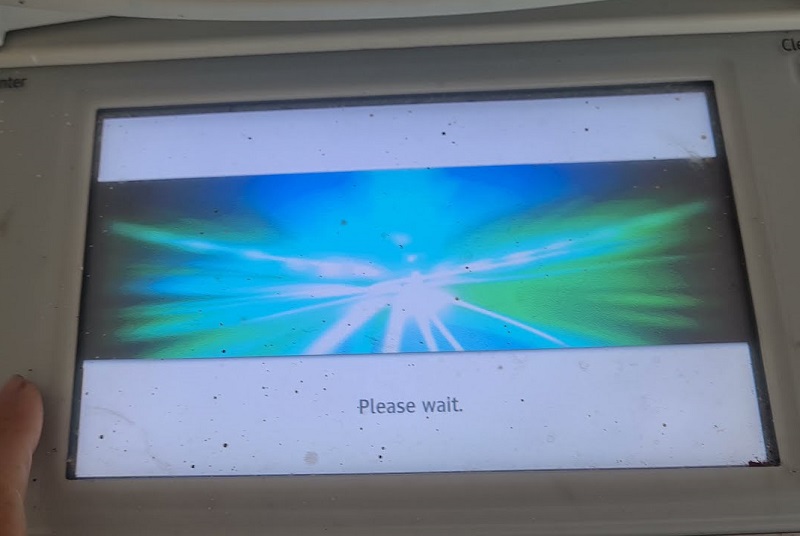
Máy Ricoh báo Please Wait là trạng thái khởi động và tự kiểm tra hệ thống (Initializing) trước khi máy sẵn sàng in. Trong giai đoạn này, máy sẽ:
- Làm nóng cụm sấy (Fusing Unit)
- Kiểm tra cảm biến, bo mạch và linh kiện quan trọng
- Load firmware và dữ liệu từ ổ cứng
- Kết nối các module như DF, Finisher, Scan
Thông thường, màn hình “Please Wait” chỉ xuất hiện 5–15 giây. Nếu hiển thị trong thời gian dài (trên 1–3 phút) hoặc đứng im không vào màn hình chính, đây là dấu hiệu máy gặp lỗi như cụm sấy không đủ nhiệt, firmware treo, ổ cứng chậm/hỏng, hoặc main điều khiển hoạt động không ổn định.
Nói chung, “Please Wait” là thông báo máy đang khởi tạo, nhưng nếu kéo dài bất thường thì đó là dấu hiệu của lỗi cần được kiểm tra và xử lý kịp thời.
2. Nguyên nhân khiến máy Ricoh báo Please Wait liên tục
Máy photocopy Ricoh báo “Please Wait” liên tục thường xuất phát từ lỗi hệ thống, phần cứng hoặc nguồn điện không ổn định khiến quá trình khởi tạo không thể hoàn tất. Các nguyên nhân phổ biến nhất gồm:
2.1. Cụm sấy (Fusing Unit) không đủ nhiệt
Cụm sấy là bộ phận làm nóng giấy trước khi in. Khi nhiệt độ không đạt mức yêu cầu, máy Ricoh sẽ không thể hoàn tất quá trình khởi động và hiển thị “Please Wait” kéo dài.
Dấu hiệu nhận biết:
- Máy khởi động nhưng không vào màn hình chính
- Thời gian làm nóng lâu bất thường
- Bản in bị nhòe, mực không bám
- Máy phát tiếng “tạch tạch” khi đang làm nóng
Nguyên nhân chi tiết:
- Thermistor bẩn hoặc hỏng: cảm biến đo nhiệt gửi sai tín hiệu => máy ngưng khởi động
- Bóng nhiệt (heater lamp) yếu hoặc đứt: không đủ nhiệt để làm nóng cụm sấy
- Thermostat/thermofuse hỏng: hệ thống an toàn kích hoạt => máy đứng “Please Wait”
- Môi trường lạnh/ẩm: làm giảm tốc độ lên nhiệt
Mức độ nghiêm trọng:
- Lỗi này rất phổ biến và nếu để lâu có thể gây lỗi SC, chập cụm sấy hoặc mất nhiệt hoàn toàn.
2.2. Firmware bị treo hoặc quá cũ
Firmware là “hệ điều hành” của máy Ricoh. Nếu phần mềm lỗi, máy sẽ không khởi động được và dừng ở màn hình “Please Wait”.
Dấu hiệu nhận biết:
- Máy treo logo Ricoh hoặc treo “Please Wait” từ 1–5 phút
- Các nút cảm ứng phản hồi chậm
- Máy tự khởi động lại nhiều lần
Nguyên nhân chi tiết:
- Firmware bị lỗi trong quá trình khởi động
- Phiên bản firmware quá cũ, không tương thích với module đang gắn thêm
- Xung đột dữ liệu trong bộ nhớ NVRAM
- Mất điện đột ngột khi máy đang khởi động, khiến firmware không tải đủ file
Mức độ nghiêm trọng:
- Trung bình đến nặng. Có thể khắc phục bằng update firmware, nhưng nếu lỗi sâu cần can thiệp NVRAM.
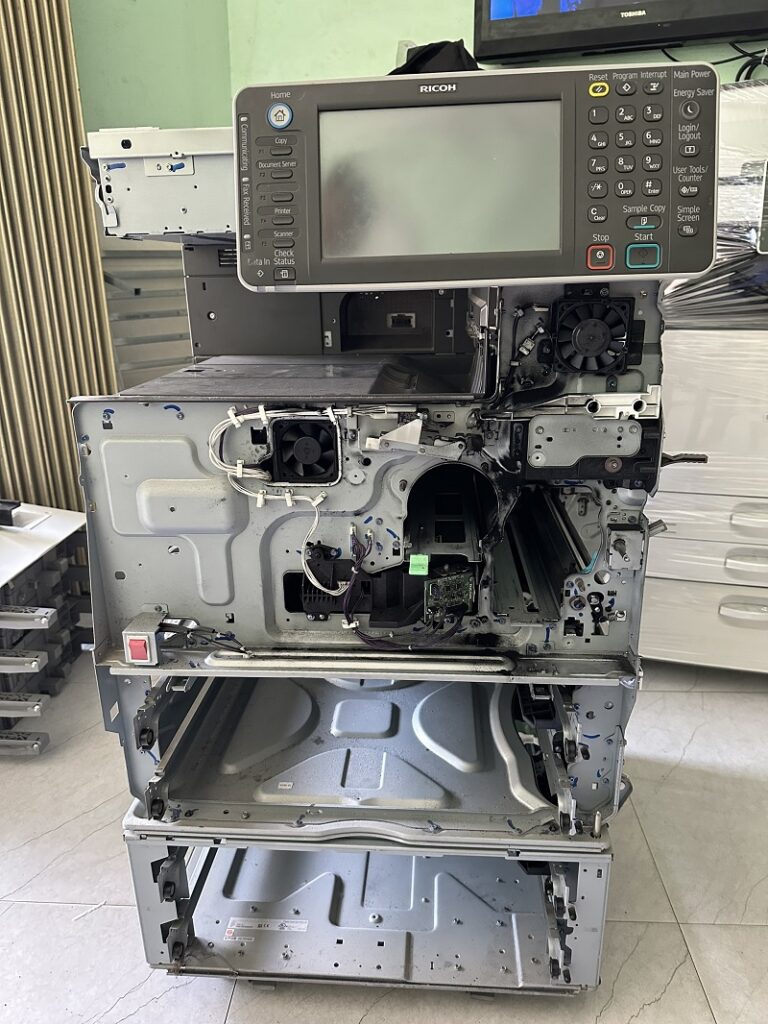
2.3. Ổ cứng (HDD/SSD) chậm, lỗi hoặc sắp hỏng
Máy Ricoh sử dụng HDD/SSD để lưu dữ liệu hệ thống. Khi ổ cứng lỗi, tốc độ đọc/ghi chậm => máy treo ngay khi load chương trình.
Dấu hiệu nhận biết:
- Khởi động rất chậm
- Nghe tiếng “cạch cạch” từ ổ cứng (với HDD)
- Máy không vào được màn hình chính
- Lỗi kết nối khi Scan to Folder / Network
Nguyên nhân chi tiết:
- HDD bị bad sector sau thời gian dài sử dụng
- Ổ cứng quá đầy, khiến firmware load chậm
- Xung đột dữ liệu khi máy lưu log/scan
- Cáp kết nối HDD lỏng hoặc oxy hóa
Mức độ nghiêm trọng:
- Cao. Nên thay SSD mới để khởi động nhanh hơn và giảm lỗi.
2.4. Nguồn điện yếu hoặc không ổn định
Máy photocopy Ricoh cần nguồn điện “sạch” và ổn định. Điện yếu khiến máy không đủ công suất để làm nóng cụm sấy và khởi động bo mạch.
Dấu hiệu nhận biết:
- Máy đang chạy tự tắt rồi khởi động lại
- Đèn nền và bảng điều khiển lúc sáng lúc mờ
- Lỗi “Please Wait” kéo dài buổi trưa (khi điện yếu)
Nguyên nhân chi tiết:
- Cắm chung ổ với máy lạnh, máy hàn, lò vi sóng
- Điện áp không ổn định (dao động 180–220V)
- Dây nguồn lỏng hoặc ổ cắm cũ, cháy sém
- Không dùng ổn áp chuyên dụng cho máy photocopy
Mức độ nghiêm trọng:
- Từ nhẹ đến nặng. Nếu kéo dài, có thể gây cháy nguồn hoặc lỗi mainboard.
2.5. Lỗi hệ thống tản nhiệt
Khi máy quá nóng, hệ thống sẽ tự động giảm hiệu năng hoặc dừng khởi động ở “Please Wait”.
Dấu hiệu nhận biết:
- Máy nóng nhanh dù chưa in
- Quạt tản nhiệt không quay, quay chậm hoặc kêu to
- Máy tự treo khi scan/in nhiều
- Mùi nóng nhẹ phát ra từ phía sau máy
Nguyên nhân chi tiết:
- Quạt CPU hoặc quạt PSU hỏng
- Bụi bẩn chắn khe gió, gây tích nhiệt
- Keo tản nhiệt bị khô, gây nóng IC
- Lỗi cảm biến nhiệt, khiến máy không xác định được mức nhiệt an toàn
Mức độ nghiêm trọng:
- Cao. Nếu để lâu có thể gây lỗi mainboard hoặc chết chip nguồn.
2.6. Lỗi mainboard hoặc bộ điều khiển (Controller)
Đây là nguyên nhân nặng nhất và chiếm tỷ lệ lớn ở máy chạy trên 300.000–500.000 bản in.
Dấu hiệu nhận biết:
- Máy đứng “Please Wait” vĩnh viễn
- Không vào được SP Mode
- Các module (nạp giấy, finisher) không nhận
- Màn hình chớp tắt, cảm ứng lag
Nguyên nhân chi tiết:
- IC nguồn hỏng trên mainboard
- Chip giao tiếp không nhận tín hiệu
- Đứt đường mạch do ẩm, oxy hóa
- Main bị lỗi sau khi mất điện đột ngột
- Controller quá tải do nhiều module gắn thêm
Mức độ nghiêm trọng:
- Rất cao. Cần kỹ thuật chuyên môn hoặc thay main.
2.7. Phụ kiện gắn thêm bị lỗi (Finisher, DF, card mạng)
Các module gắn thêm đều phải được “load” khi máy khởi động. Một module lỗi => máy đứng ở “Please Wait”.
Dấu hiệu nhận biết:
- Máy chỉ báo treo khi gắn thêm finisher
- Bộ nạp DF không nhận giấy
- Tốc độ khởi động chậm hơn bình thường
- Gỡ module ra thì máy chạy bình thường
Nguyên nhân chi tiết:
- Motor finisher lỗi
- Cáp kết nối module lỏng hoặc đứt
- Card mạng xung đột với firmware
- Module quá cũ, hỏng board điều khiển riêng
Mức độ nghiêm trọng:
- Tùy mức độ. Nhưng xác định được module hỏng sẽ giúp khắc phục rất nhanh.
3. Cách xử lý lỗi máy Ricoh báo Please Wait chi tiết
Để xử lý lỗi máy Ricoh đứng ở màn hình “Please Wait”, bạn cần kiểm tra theo thứ tự từ dễ đến phức tạp. Dưới đây là quy trình xử lý chuẩn kỹ thuật mà bạn có thể tự làm hoặc áp dụng tại văn phòng.
3.1. Khởi động lại máy và chờ 1–2 phút
Đây là bước đầu tiên bạn nên thử trước khi thực hiện những kiểm tra sâu hơn.
Cách làm:
- Tắt máy bằng công tắc POWER.
- Rút nguồn 30–60 giây để xả điện.
- Cắm lại và bật máy.
Khi áp dụng:
- Máy chỉ mới bị treo “Please Wait” lần đầu
- Không có dấu hiệu hư phần cứng
Lưu ý: Không tắt máy đột ngột khi máy đang khởi động.
3.2. Kiểm tra nguồn điện và ổ cắm
Điện yếu khiến máy không đủ công suất để làm nóng cụm sấy => treo “Please Wait”.
Cách làm:
- Cắm máy vào ổ điện riêng, không dùng chung với máy lạnh, máy hàn
- Kiểm tra dây nguồn, ổ cắm có bị lỏng hay cháy sém không
- Nếu khu vực điện áp dao động => dùng ổn áp 1–2kVA
Khi áp dụng:
- Máy treo “Please Wait” vào buổi trưa hoặc khi tải điện tăng
- Đèn bảng điều khiển lúc sáng lúc tối
3.3. Vệ sinh hoặc kiểm tra cụm sấy (Fusing Unit)
Nếu cụm sấy không đủ nhiệt, máy Ricoh sẽ không vào màn hình chính.
Cách làm:
- Mở cửa hông và lấy cụm sấy ra
- Lau sạch thermistor bằng khăn khô
- Kiểm tra bóng nhiệt có đứt, cháy hay đổi màu
- Kiểm tra bánh răng sấy có kẹt không
Khi áp dụng:
- Máy nóng rất chậm
- Treo Please Wait + bản in bị nhòe
- Có tiếng kêu “tạch tạch” khi khởi động
Lưu ý: Cụm sấy rất nóng, cần đợi máy nguội trước khi tháo.
3.4. Kiểm tra quạt và hệ thống tản nhiệt
Tản nhiệt yếu khiến máy khởi động chậm hoặc dừng ở “Please Wait”.
Cách làm:
- Quan sát quạt phía sau có quay không
- Vệ sinh khe gió, thổi bụi khu vực mainboard
- Kiểm tra dây quạt có bị đứt hoặc lỏng
Khi áp dụng:
- Máy nóng ngay khi bật
- Quạt quay yếu hoặc kêu to
- Máy hoạt động được vài phút rồi treo
3.5. Gỡ module gắn thêm để kiểm tra lỗi
Một phụ kiện lỗi có thể khiến máy không load được hệ thống.
Module cần gỡ thử:
- Bộ nạp giấy tự động (DF/ADF)
- Finisher
- Card mạng
- Card in
- Khay giấy phụ
Cách làm:
- Tắt máy => gỡ module => bật lại
- Nếu máy vào được màn hình chính => module đó bị lỗi
Khi áp dụng:
- Máy chỉ treo khi gắn finisher/ADF
- Vừa lắp thêm module mới
3.6. Kiểm tra và thay ổ cứng (HDD/SSD)
HDD lỗi hoặc chậm khiến máy load firmware không nổi => treo Please Wait.
Cách làm:
- Nghe xem HDD có tiếng “cạch cạch”
- Vào SP Mode (nếu vào được) để test ổ đĩa
- Thay SSD mới để máy chạy nhanh và ổn định hơn
Khi áp dụng:
- Máy khởi động rất lâu
- Không load được scan/folder
- Máy treo logo Ricoh
Khuyến nghị: Nên thay SSD vì bền và mượt hơn HDD truyền thống.
3.7. Update lại firmware
Firmware lỗi hoặc quá cũ dễ gây treo màn hình.
Cách làm (kỹ thuật):
- Tải đúng firmware theo model
- Update từ USB hoặc Service Mode
- Khởi động lại máy và kiểm tra
Khi áp dụng:
- Máy treo Please Wait sau khi mất điện
- Không nhận module gắn thêm
- Firmware chưa cập nhật nhiều năm
Lưu ý: Sai firmware có thể làm máy không khởi động được.
3.8. Reset NVRAM (chỉ dành cho kỹ thuật viên)
NVRAM chứa các dữ liệu hệ thống, khi lỗi sẽ gây treo máy.
Cách làm:
- Vào SP Mode => Reset NVRAM => Khởi động lại
Khi áp dụng:
- Đã thử firmware nhưng vẫn treo
- Máy tự reset liên tục
Lưu ý: Reset sai bước có thể mất cấu hình mạng, scan, fax.
3.9. Kiểm tra mainboard hoặc thay mới
Nếu tất cả bước trên không khắc phục được, khả năng cao mainboard lỗi.
Dấu hiệu mainboard hỏng:
- Máy đứng vĩnh viễn ở “Please Wait”
- Không vào SP Mode
- Màn hình load chậm hoặc nhấp nháy
- Các module đều không nhận
Cách xử lý:
- Kiểm tra IC nguồn, chip giao tiếp trên main
- Hàn lại mạch bị oxy hóa (nếu nhẹ)
- Thay mainboard nếu lỗi nặng
4. Cách phòng tránh lỗi Please Wait trên máy Ricoh
Bảo trì định kỳ 2–3 tháng/lần:
- Vệ sinh cụm sấy, quạt tản nhiệt
- Kiểm tra main, nguồn, ổ cứng
- Cập nhật firmware
Đặt máy ở nơi thoáng mát:
- Tránh ánh nắng
- Tránh gần máy lạnh (gây sốc nhiệt)
- Không đặt sát tường => quạt không thoát gió
Dùng ổn áp riêng cho máy photocopy:
- Giảm rủi ro chập điện, tụt áp.
Tránh bật/tắt máy liên tục:
- Dễ gây treo firmware và lỗi load hệ thống.
Không lắp thêm phụ kiện không cần thiết:
- Giảm nguy cơ xung đột module.
Lỗi Ricoh báo Please Wait có thể do nhiều nguyên nhân: Cụm sấy, nguồn điện, firmware, HDD hoặc mainboard. Bạn có thể xử lý nhanh bằng cách khởi động lại, kiểm tra nguồn và cập nhật firmware. Tuy nhiên, các lỗi phần cứng sâu cần kỹ thuật chuyên môn để tránh phát sinh lỗi mới.
Nếu bạn cần hỗ trợ kỹ thuật nhanh chóng, hãy sử dụng dịch vụ cho thuê máy photocopy trọn gói của Goprint.vn để được hỗ trợ từ A-Z trong quá trình sử dụng. Bạn chỉ việc in, mọi lỗi lầm chúng tôi sẽ giúp bạn khắc phục miễn phí, nhanh chóng.
