




TIN TỨC
Máy In Bị Sọc Đen Dọc, Ngang: Nguyên Nhân và Cách Xử Lý Hiệu Quả
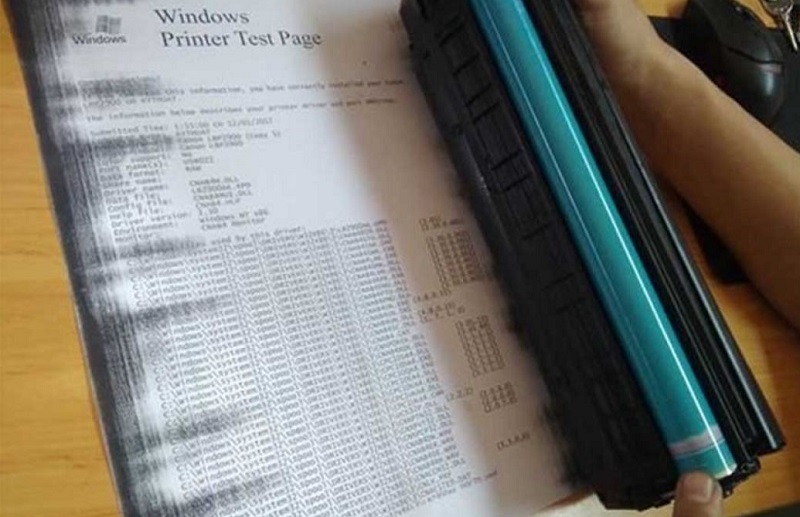
Máy in bị sọc đen dọc, ngang trên trang in là một hiện tượng phổ biến xảy ra khi bản in xuất hiện dải sọc, vệt đen kéo dài theo chiều đứng hoặc chiều ngang, làm giảm chất lượng in và gây lãng phí giấy, mực. Nguyên nhân thường gặp bao gồm hộp mực (drum) bị mòn hoặc trầy xước, trục từ hoặc trống mực gặp vấn đề, bụi bẩn/toner rơi vào bên trong máy, đầu phun bị tắc (với máy in phun) hoặc bito lô sấy/roller bị bẩn, khiến mực không bám đều trên giấy hoặc in sai vị trí. Để khắc phục, bạn có thể kiểm tra và vệ sinh trống mực, drum, trục từ, đầu phun, lô sấy, sử dụng mực in chính hãng và giấy khô sạch, hoặc trong trường hợp phức tạp hơn nên nhờ kỹ thuật viên chuyên nghiệp kiểm tra chi tiết để tránh lỗi lặp lại và duy trì chất lượng bản in tốt hơn.
Vì vậy, trong bài viết này, Goprint.vn sẽ phân tích chi tiết nguyên nhân máy in bị sọc đen dọc, ngang, kèm theo hướng dẫn xử lý hiệu quả, dựa trên kiến thức chuyên sâu về công nghệ in laser và photocopy đa năng.
1. Nguyên nhân máy in bị sọc đen dọc hoặc ngang phổ biến
Lỗi sọc đen thường liên quan đến quá trình chuyển mực từ hộp mực lên giấy. Dưới đây là phân loại rõ ràng giữa sọc dọc và sọc ngang để dễ nhận biết.
1.1. Lỗi gây máy in bị sọc đen dọc
Sọc đen dọc (Vertical black lines) thường chạy từ trên xuống dưới trang giấy, có thể là một vệt lớn hoặc nhiều vết nhỏ li ti.
Các nguyên nhân chính bao gồm:
- Gạt mực (Doctor blade) bị hỏng hoặc bẩn: Gạt mực có nhiệm vụ gạt sạch mực thừa trên trống mực. Khi gạt bị mòn, cong vênh hoặc bám mực thải lâu ngày, mực thừa không được loại bỏ hết, dẫn đến vệt đen dọc lặp lại. Đây là nguyên nhân phổ biến nhất sau khi nạp mực nhiều lần.
- Trống mực (Drum) bị trầy xước hoặc hao mòn: Bề mặt drum được phủ lớp quang dẫn đặc biệt. Nếu bị xước do vật lạ (kẹp giấy, bụi bẩn) hoặc hết tuổi thọ (thường sau 20.000-30.000 trang in), sẽ xuất hiện sọc dọc đen mỏng hoặc dày.
- Mực thải đầy hoặc trục sạc (primary charge roller) lỗi: Mực thừa tích tụ làm drum dính bẩn, gây sọc dọc không đều.
- Cụm sấy (Fuser) hỏng: Lô sấy bị rách bao lụa hoặc trục ép mòn, khiến mực không định hình đúng, tạo vệt đen dọc.
1.2. Lỗi máy in bị sọc đen ngang
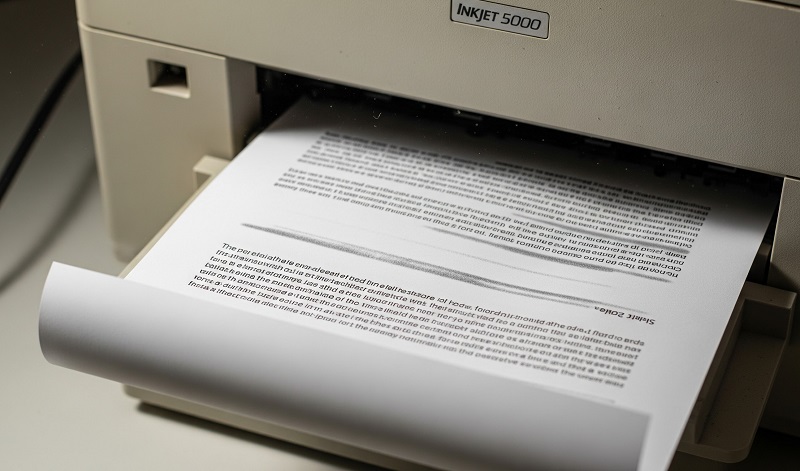
Sọc đen ngang (Horizontal black lines) chạy theo chiều ngang giấy, thường cách đều hoặc không đều.
Các nguyên nhân phổ biến:
- Trống mực (Drum) hỏng: Nếu xuất hiện 3-4 sọc ngang cách đều (khoảng 94mm – chu vi drum), chắc chắn drum bị trầy hoặc hết lớp phủ quang dẫn. Không thể sửa, chỉ thay mới.
- Trục từ (Magnetic roller) mòn hoặc bẩn: Trục từ hút mực lên drum. Khi bề mặt mòn hoặc bám bụi, mực phân bổ không đều, gây nhiều sọc ngang lặp lại không đều.
- Hộp mực hết mực hoặc mực kém chất lượng: Mực không tương thích làm trục từ/trống hoạt động bất thường.
- Vật lạ kẹt trong máy hoặc cụm sấy lỗi: Giấy ẩm, kẹp giấy kẹt gây xước linh kiện, dẫn đến sọc ngang ngẫu nhiên.
2. Cách xử lý máy in bị sọc đen dọc, ngang hiệu quả
Trước khi mang máy đến trung tâm sửa chữa, bạn có thể tự khắc phục một số lỗi đơn giản tại nhà. Luôn tắt máy và rút điện trước khi thao tác để tránh nguy hiểm.
Các bước kiểm tra và khắc phục cơ bản:
- In trang test để xác định lỗi: In trang kiểm tra (thường qua Properties => Maintenance => Print Test Page). Quan sát sọc dọc/ngang để phân loại nguyên nhân.
Vệ sinh máy in:
- Mở nắp máy, lấy hộp mực ra.
- Dùng khăn mềm không xơ lau nhẹ trống mực (màu xanh/xám, tránh chạm tay trực tiếp).
- Đổ mực thải nếu đầy (cẩn thận tránh hít bột mực).
- Kiểm tra đường đi giấy, loại bỏ vật lạ.
Thay thế linh kiện hộp mực:
- Nếu sọc ngang cách đều: Thay drum mới.
- Nếu nhiều sọc ngang không đều: Thay trục từ.
- Nếu sọc dọc: Thay gạt mực hoặc cả drum + gạt (vì chúng ma sát lẫn nhau).
Kiểm tra cụm sấy: Nếu vệ sinh không hết, cần thay fuser (nên gọi kỹ thuật viên).
Sử dụng mực chính hãng: Tránh mực kém chất lượng gây tắc nghẽn nhanh.
Lưu ý an toàn: Đeo khẩu trang, găng tay khi xử lý mực. Không tự thay fuser nếu thiếu kinh nghiệm để tránh cháy nổ. Nếu tự xử lý không hiệu quả, liên hệ dịch vụ sửa chữa chuyên nghiệp để tránh hỏng nặng hơn.
3. Cách phòng ngừa máy in bị sọc đen dọc, ngang chuẩn chỉ
Để máy in bền bỉ, giảm thiểu lỗi sọc đen:
- In đều đặn hàng tuần để tránh mực khô.
- Sử dụng giấy in chất lượng tốt, bảo quản khô ráo.
- Vệ sinh máy định kỳ 3-6 tháng/lần.
- Nạp mực chính hãng hoặc tương thích cao cấp.
- Theo dõi số trang in để thay drum/hộp mực kịp thời (Drum thường bền 3-4 lần nạp mực).
Áp dụng các biện pháp này giúp máy in laser hoạt động ổn định, tiết kiệm chi phí dài hạn.
4. Dịch vụ cho thuê máy Photocopy/In tại Goprint.vn
Để tránh các rắc rối về bảo trì, sửa chữa máy in như lỗi sọc đen, nhiều doanh nghiệp chọn giải pháp thuê máy photocopy đa năng từ Goprint.vn. Chúng tôi cung cấp dịch vụ cho thuê máy photocopy Ricoh, Toshiba chính hãng với dịch vụ trọn gói: Miễn phí lắp đặt, bảo trì định kỳ, thay thế linh kiện miễn phí và hỗ trợ mực in.
Thuê máy giúp doanh nghiệp tập trung vào công việc chính mà không lo chi phí sửa chữa đột xuất.
Máy in bị sọc đen dọc hoặc ngang không phải là lỗi hiếm gặp, nhưng nếu không xử lý đúng cách sẽ ảnh hưởng nghiêm trọng đến chất lượng in và tuổi thọ thiết bị. Việc nhận diện đúng nguyên nhân, từ drum, gạt mực, cụm sấy đến kính scan, là chìa khóa để xử lý hiệu quả và tiết kiệm chi phí.
Nội dung bài viết trên đây được biên soạn bởi chuyên gia Goprint.vn với hơn 10 năm kinh nghiệm trong lĩnh vực in ấn và photocopy. Chúng tôi luôn sẵn sàng hỗ trợ bạn giải quyết các vấn đề máy in một cách chuyên nghiệp nhất. Nếu có nhu cầu thuê máy Photocopy, máy in trọn gói, hãy liên hệ để được tư vấn cụ thể hơn nhé!
