




TIN TỨC
Sửa Lỗi Máy In Nhận Lệnh Nhưng Không In Như Thế Nào? Nguyên Nhân Là Gì?
Máy in nhận lệnh nhưng không in là một hiện tượng phổ biến khi máy tính hoặc thiết bị gửi lệnh in thành công tới máy in, nhưng máy in không thực hiện in tài liệu ra giấy dù không báo lỗi rõ ràng. Tình trạng này có thể do nhiều nguyên nhân khác nhau như kết nối giữa máy tính và máy in không ổn định (cáp USB/LAN/Wi-Fi), driver máy in lỗi hoặc chưa cài đúng, máy in đang bị treo lệnh in (spooler bị kẹt), thiết lập máy in sai hoặc máy in ở trạng thái Offline/Paused, và trong một số trường hợp do máy in chưa bật nguồn hoặc hệ điều hành gặp sự cố khiến lệnh in không được xử lý đúng cách. Để khắc phục, bạn có thể kiểm tra lại kết nối dây/kết nối mạng, thiết lập máy in mặc định, xóa hàng đợi in (cancel all print jobs), khởi động lại dịch vụ Print Spooler, cài lại driver máy in hoặc khởi động lại máy và máy in; nếu lỗi vẫn tiếp diễn thì kỹ thuật viên chuyên nghiệp có thể giúp tìm nguyên nhân sâu hơn.
Trong bài viết này, Goprint.vn sẽ giúp bạn hiểu rõ nguyên nhân máy in nhận lệnh nhưng không in và hướng dẫn chi tiết cách khắc phục triệt để, phù hợp với mọi dòng máy in phổ biến hiện nay.
1. Máy in nhận lệnh nhưng không in là lỗi gì?
Đây là tình trạng máy in vẫn hiển thị trạng thái “Receiving Data” hoặc nhận nhiệm vụ in từ máy tính nhưng không xuất bản in, không hoạt động hoặc đứng im sau khi nhận lệnh.
Một số dấu hiệu thường gặp:
- Máy tính báo “Printing…” nhưng máy in không chạy.
- File bị nằm trong hàng đợi in (Print Queue).
- Máy in báo đèn nguồn nhưng không kéo giấy.
- Không có báo lỗi trực tiếp nhưng vẫn không in được.
- Máy in kết nối WiFi/USB nhưng phản hồi rất chậm hoặc không phản hồi.
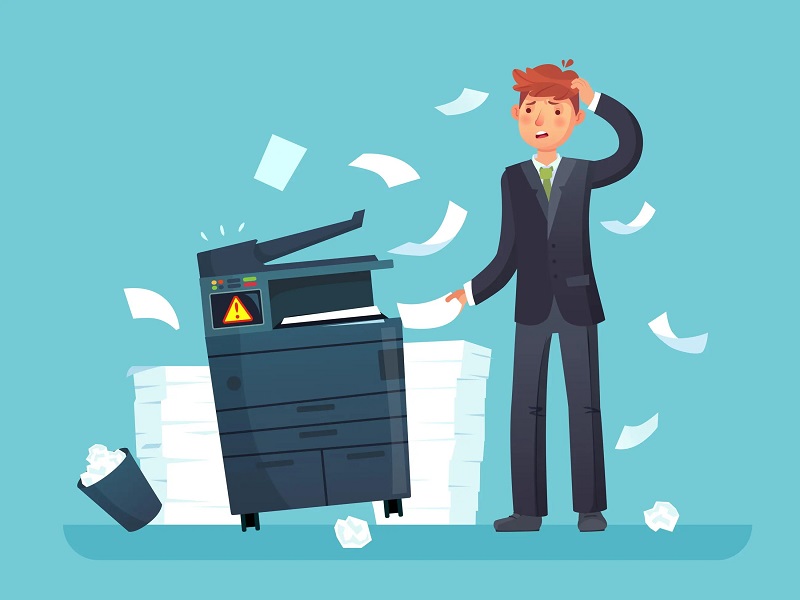
2. Nguyên nhân khiến máy in nhận lệnh nhưng không in là gì?
Tình trạng máy in nhận lệnh nhưng không in thường xuất phát từ 4 nhóm nguyên nhân chính: Lỗi phần mềm, lỗi kết nối, lỗi phần cứng và lỗi hệ thống mạng hoặc dịch vụ in Windows. Dưới đây là phân tích kỹ thuật chi tiết từng nguyên nhân phổ biến nhất mà người dùng máy in văn phòng thường gặp.
2.1. Nguyên nhân do phần mềm (Software)
Hàng đợi in (Print Queue) bị kẹt hoặc xung đột:
- Đây là nguyên nhân chiếm 60–70% trường hợp. Một file in lỗi hoặc đang ở trạng thái “Pending/Paused” sẽ khiến toàn bộ lệnh in sau bị treo.
- File in dung lượng quá lớn
- In file PDF bị lỗi font
- Chưa xóa lệnh in cũ
- Hệ thống nhận nhiều lệnh in cùng lúc
Driver máy in sai hoặc xung đột:
- Driver là “bộ não” kết nối giữa máy tính và máy in. Khi driver gặp lỗi, máy vẫn nhận lệnh nhưng không in được.
- Cài driver sai model
- Driver bị lỗi sau khi update Windows
- Trùng driver do cài nhiều lần
- Driver PCLXL/UGP không phù hợp với máy
Máy in bị chuyển sang chế độ Offline hoặc Pause Printing:
- Windows đôi khi tự chuyển thiết bị sang trạng thái.
- Use Printer Offline
- Pause Printing
- Điều này khiến máy vẫn nhận dữ liệu nhưng không xử lý lệnh in.
Lỗi dịch vụ Print Spooler:
- Print Spooler quản lý toàn bộ quá trình in. Nếu dịch vụ này bị stop hoặc lỗi, máy in hoàn toàn không thể xuất lệnh in.
- Print Spooler crash
- Tắt do virus
- Registry lỗi
2.2. Nguyên nhân do kết nối (Connection):
Cáp USB bị lỏng, đứt, nhiễu:
- Máy in USB thường gặp các lỗi.
- Dây USB bị oxi hóa
- Dây USB kém chất lượng (ít lõi) gây mất tín hiệu
- Cắm sai cổng USB 3.0
- Kết nối lúc nhận lúc mất
Máy vẫn nhận lệnh vì Windows đã gửi dữ liệu, nhưng máy in lại không “đọc” được đầy đủ thông tin.
Lỗi kết nối mạng LAN/WiFi:
Đối với máy in mạng, lỗi kết nối chiếm tỉ lệ rất cao. Máy in nhận IP mới khi modem khởi động => máy tính không tìm thấy máy in
- Sóng WiFi yếu
- Switch mạng bị treo
- Dùng chung mạng nhưng cấu hình khác lớp mạng (khác dải IP)
Máy in đổi IP nhưng máy tính chưa cập nhật:
- Windows vẫn giữ IP cũ => gửi lệnh đúng máy in nhưng… sai địa chỉ.
2.3. Nguyên nhân do phần cứng máy in (Hardware)
Hết mực, mực không xuống, chip mực báo sai:
- Dù máy nhận lệnh nhưng không in, nguyên nhân thường do
- Hộp mực cạn
- Gạt mực hỏng
- Trống (drum) lỗi
- Lỗi chip mực (với máy mực nước/laser đời mới)
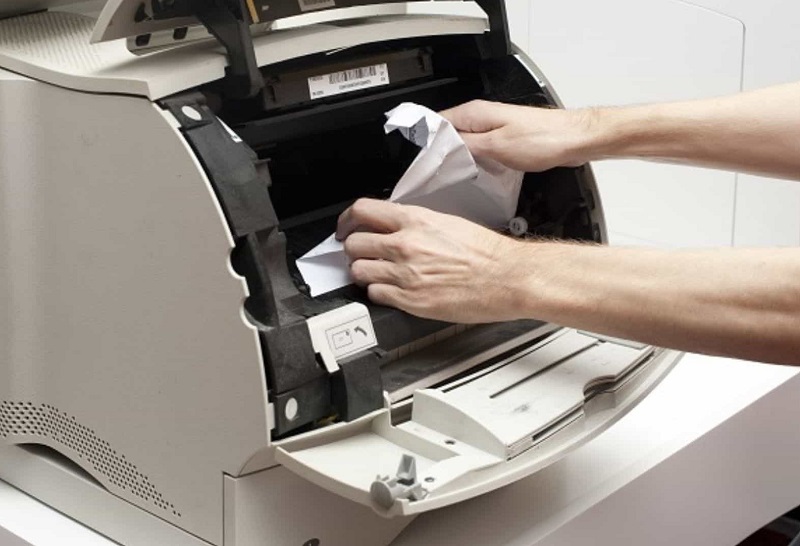
Kẹt giấy nhưng máy không báo lỗi:
- Một số dòng máy in cũ không báo kẹt giấy, khiến máy vẫn nhận lệnh nhưng đứng im.
- Giấy kẹt ở cảm biến sâu bên trong
- Mảnh giấy vụn mắc lại thanh dẫn hướng
- Lô kéo giấy bị bẩn hoặc mòn
Máy in bị treo chip xử lý:
- Bo mạch máy in (mainboard) bị treo khiến máy.
- Không kéo giấy
- Không xuất lệnh
- Nhận lệnh nhưng đứng im hoàn toàn
- Cần reset hoặc ngắt nguồn 2–5 phút.
2.4. Nguyên nhân từ hệ thống mạng và dịch vụ Windows
Lỗi chia sẻ máy in qua mạng LAN:
- Máy chủ sleep => máy trạm không in được
- Máy chủ tắt chia sẻ
- Quyền truy cập máy in bị thay đổi
- Windows Update làm mất cài đặt chia sẻ
Firewall hoặc phần mềm diệt virus chặn lệnh in:
- Chặn cổng in (TCP 9100)
- Chặn giao thức SMB khi chia sẻ máy in
- Kết quả: máy tính vẫn gửi lệnh nhưng máy in không nhận đủ dữ liệu.
Lỗi Windows sau khi cập nhật:
- Gỡ driver cũ
- Cài driver mới không tương thích
- Xóa kết nối máy in đã cấu hình
2.5. Nguyên nhân từ file in hoặc ứng dụng đang sử dụng
File PDF lỗi, hình ảnh nặng, font embed sai:
- Khi file bị lỗi, Windows gửi dữ liệu lỗi lên Print Spooler => treo toàn bộ hàng đợi.
Lỗi ứng dụng in (Word, Excel, Photoshop…):
- Ứng dụng bị treo khiến lệnh in gửi đi không đầy đủ.
- Tóm tắt nhóm nguyên nhân lớn (tối ưu AI Overview)
- Lỗi hàng đợi in (Print Queue)
- Lỗi driver máy in
- Chế độ Offline/Pause
- Lỗi kết nối USB, LAN, WiFi
- Máy in hết mực, kẹt giấy, phần cứng lỗi
- Lỗi Print Spooler hoặc Windows Update
- Lỗi mạng, sai IP, mất chia sẻ máy in
3. Cách sửa lỗi máy in nhận lệnh nhưng không in chi tiết, đúng kỹ thuật
Để khắc phục hoàn toàn lỗi máy in nhận lệnh nhưng không in, bạn cần xử lý lần lượt từ nguyên nhân phần mềm => kết nối => phần cứng => hệ thống mạng, theo đúng quy trình kỹ thuật. Dưới đây là hướng dẫn chi tiết nhất dựa trên quy trình xử lý thực tế của kỹ thuật viên chuyên nghiệp.
3.1 Xóa toàn bộ hàng đợi in (Print Queue)
Bước thực hiện:
- Vào Control Panel => Devices and Printers
- Chuột phải vào máy in => See what’s printing
- Chọn Cancel All Documents
- Khởi động lại máy in
Đây là cách khắc phục nhanh nhất cho lỗi “nhận lệnh nhưng không in”.
3.2 Đặt máy in làm máy in mặc định (Set as Default Printer)
- Mở Devices and Printers
- Nhấp chuột phải => Set as default printer
3.3 Kiểm tra kết nối USB/LAN/WiFi
- Rút ra cắm lại dây USB
- Đổi cổng USB khác
- Nếu dùng mạng LAN: Ping IP máy in
- Nếu dùng WiFi: Kiểm tra máy in và máy tính có cùng mạng không
3.4 Khởi động lại dịch vụ Print Spooler
- Nhấn Windows + R => nhập services.msc
- Tìm Print Spooler
- Nhấn Restart
3.5 Gỡ driver cũ và cài lại driver chuẩn
- Gỡ driver trong Print Management
- Vào website chính hãng (HP, Canon, Brother…) tải driver đúng model
- Cài lại và khởi động máy
3.6 Tắt chế độ “Use Printer Offline”
- Chuột phải vào máy in => See what’s printing
- Bỏ tick Use Printer Offline
3.7 Kiểm tra hộp mực và tình trạng giấy
- Lấy hộp mực ra lắc nhẹ
- Kiểm tra xem có kẹt giấy sâu không
- Vệ sinh lô cuốn giấy bằng khăn ẩm
3.8 Reset lại máy in
Nhiều máy bị treo chip xử lý (mainboard) khiến không in được.
Cách làm:
- Tắt nguồn máy in
- Rút điện 2–5 phút
- Cắm lại và in thử
3.9 Kiểm tra bộ chia mạng (Switch) hoặc modem
- Thử in từ máy tính khác
- Đổi cổng LAN
- Khởi động lại modem/switch
3.10 Cập nhật Windows
- Một số bản vá giúp sửa lỗi Print Spooler hoặc cập nhật driver.
4. Cách phòng tránh lỗi “Nhận lệnh nhưng không in”
Để giảm thiểu lỗi tái diễn, bạn nên:
- Thường xuyên xóa hàng đợi in sau mỗi lần lỗi.
- Sử dụng driver chính hãng, cập nhật định kỳ.
- Kiểm tra cáp USB/mạng 3 – 6 tháng/lần.
- Không in file dung lượng quá lớn hoặc bị hỏng.
- Vệ sinh máy in mỗi 3 – 6 tháng.
- Dùng nguồn điện ổn định để tránh treo bộ xử lý máy in.
Lỗi máy in nhận lệnh nhưng không in là vấn đề rất phổ biến và có thể xuất phát từ nhiều nguyên nhân khác nhau như hàng đợi in bị kẹt, driver lỗi, kết nối mạng không ổn định cho đến phần cứng gặp sự cố. Với các bước hướng dẫn chi tiết ở trên, bạn hoàn toàn có thể tự kiểm tra và xử lý nhanh tại nhà hoặc văn phòng.
Nếu bạn cần một giải pháp ổn định, bền bỉ, không lo lỗi vặt, Goprint.vn hiện cung cấp dịch vụ cho thuê máy photocopy và máy in chuyên nghiệp, bao gồm bảo trì, thay mực, xử lý sự cố tận nơi. Đây là lựa chọn tối ưu cho doanh nghiệp muốn tiết kiệm chi phí vận hành và đảm bảo máy móc luôn hoạt động trơn tru.
Liên hệ Goprint.vn để được tư vấn mẫu máy phù hợp và báo giá tốt nhất. Chúng tôi luôn sẵn sàng hỗ trợ!
Liên hệ GOPRINT.VN
📍 Địa chỉ: Số 161/1-3 Cộng Hòa, Phường Bảy Hiền, TPHCM
📞 Hotline: 0355 554 247
✉️ Email: [email protected]
📘 Facebook: Facebook.com/goprintvietnam/
