



-
×
 Máy photocopy RICOH MP 4055/5055/6055 giá tốt
1 × 1.200.000 ₫
Máy photocopy RICOH MP 4055/5055/6055 giá tốt
1 × 1.200.000 ₫

TIN TỨC
Cách In Trang Chẵn Lẻ Trong Powerpoint Đơn Giản và Dễ Hiểu Nhất
In trang chẵn lẻ trong PowerPoint là kỹ thuật in tài liệu trình chiếu theo thứ tự chẵn (2, 4, 6…) và lẻ (1, 3, 5…) để in hai mặt thủ công trên máy in không hỗ trợ in hai mặt tự động. Do PowerPoint không có tùy chọn “only odd/even pages” như Word, bạn thường phải chọn số slide cần in theo dãy số trong hộp thoại Print, in một lượt các trang lẻ trước rồi lật giấy và in tiếp các trang chẵn để đảm bảo thứ tự và bố cục đúng trên mỗi tờ giấy. Cách này thường dùng khi in các handout nhiều trang hoặc cần tiết kiệm giấy, giấy A4, A3… cho bài trình chiếu dài; bạn cũng có thể in slide đã chọn cùng số lượng bản một cách thủ công bằng cách gõ danh sách số slide cần in vào ô “Slides” trong Print.
Bài viết này Goprint.vn sẽ hướng dẫn bạn cách in trang chẵn lẻ trong PowerPoint, cách chọn slide, đặt lệnh in và sắp xếp giấy trước/xong để in hai mặt đúng ý, giúp bản in trình chiếu gọn gàng và đúng thứ tự.
1. Vì sao cần in trang chẵn lẻ trong PowerPoint?
Việc in trang chẵn, trang lẻ hoặc in 2 mặt trong PowerPoint rất hữu ích trong các trường hợp:
- In hai mặt thủ công để tiết kiệm giấy.
- In riêng trang quan trọng (ví dụ: chỉ in trang lẻ để kiểm tra bố cục).
- Chuẩn bị tài liệu thuyết trình, slide đào tạo hoặc mẫu in trung gian.
- File slide quá dày, không cần in toàn bộ.
- Muốn trình bày slide thành tài liệu dạng booklet (sổ tay).
Khác với Word, PowerPoint không có nút chọn trực tiếp “Even pages” (trang chẵn) hoặc “Odd pages” (trang lẻ), vì vậy người dùng phải tự nhập số trang hoặc dùng cách thủ công.

2. Cách in trang chẵn lẻ trong Powerpoint đơn giản nhất
Trước khi in, bạn phải xác định số trang cần in, các bước kiểm tra số trang:
- Mở file PowerPoint.
- Chọn View => Slide Sorter.
- Tại đây bạn sẽ thấy toàn bộ số lượng slide và thứ tự.
- Ghi lại slide trang lẻ (1, 3, 5…) và trang chẵn (2, 4, 6…).
Đây là bước rất quan trọng để tránh in sai hoặc in thiếu slide.
2.1. Cách in trang Lẻ trong PowerPoint
Đây là cách giúp bạn chỉ in những trang lẻ như 1 – 3 – 5 – 7…
Cách làm:
- Nhấn Ctrl + P hoặc vào File => Print.
- Ở mục Settings, chọn Custom Range (In trang tùy chọn).
- Tại ô nhập số trang, gõ:
1,3,5,7,9,…
- Chọn máy in.
- Nhấn Print để in.
Mẹo hay: Nếu file có nhiều slide, bạn có thể nhập nhanh bằng cấu trúc:
In tất cả trang lẻ từ 1 đến 20:
- 1-20 odd
Một số máy in đời mới hỗ trợ cú pháp này, nhưng không phải máy nào cũng áp dụng được.
2.2. Cách in trang Chẵn trong PowerPoint
Dành cho trường hợp bạn chỉ cần in các trang 2 – 4 – 6 – 8…
Cách thực hiện:
- Nhấn Ctrl + P để mở menu in.
- Chọn Custom Range.
- Nhập số trang chẵn:
2,4,6,8,10,…
- Kiểm tra bản xem thử.
- Nhấn Print.
Mẹo nhanh: Một số máy in hỗ trợ lệnh:
- 2-20 even
2.3. Cách in hai mặt Chẵn – Lẻ trong PowerPoint
Nếu máy in của bạn không hỗ trợ in hai mặt tự động, bạn có thể in thủ công theo cách sau:
Bước 1 – In trang lẻ trước
- Vào File => Print
- Chọn Custom Range
Nhập:
- 1,3,5,7,9,…
In toàn bộ trang lẻ.
Kết quả: Bạn sẽ có một chồng giấy gồm toàn bộ trang lẻ in ở mặt trước.
Bước 2 – Lật giấy đúng chiều
Máy in sẽ yêu cầu bạn đặt lại giấy đúng hướng:
- Nếu máy in cuộn giấy từ trên xuống => đặt mặt in đã in ngửa lên, cạnh trên đưa vào trước.
- Nếu máy in đặt giấy ngược => cần kiểm tra bằng 1–2 trang thử.
TIP quan trọng: Hãy thử in 2–3 tờ kiểm tra để tránh đặt sai chiều => in ngược hoặc lệch.
Bước 3 – In trang chẵn ở mặt sau
Sau khi đặt lại giấy:
- Mở menu Print
- Nhập các trang chẵn:
2,4,6,8,10,…
- Nhấn Print
Kết quả: Tài liệu PowerPoint của bạn sẽ được in 2 mặt hoàn chỉnh, đầy đủ tăng giảm tối ưu giấy.
2.4. Cách in một phần Slide trong PowerPoint
Nếu bạn không cần in toàn bộ slide, có thể chỉ in một phần. Cú pháp in theo nhóm trang:
In từ slide 5 đến 12:
- 5-12
In các slide rời rạc:
- 2,6,9,15
Kết hợp cả khoảng và số rời rạc:
- 1-5,7,9-12
Tính năng này rất hữu ích khi cần lọc trang đào tạo, trang demo, trang bài giảng.
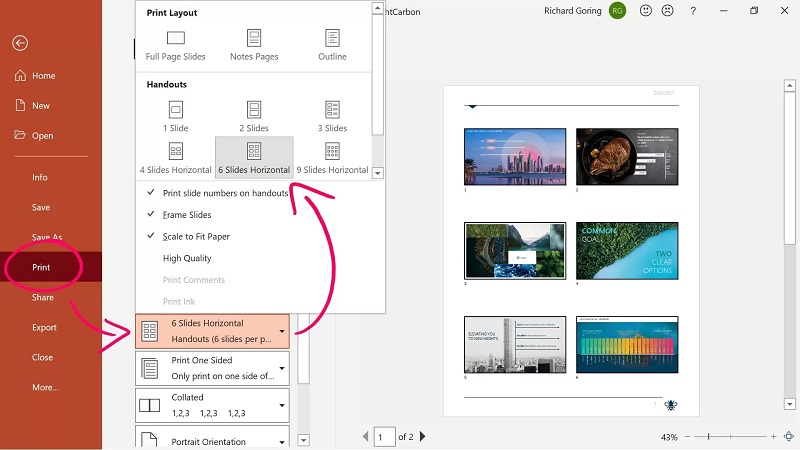
3. Mẹo để in Slide PowerPoint đẹp, rõ nét và chuyên nghiệp
- Sử dụng chế độ Print Layout => Full Page Slides để in đầy đủ.
- Chỉnh lại tỉ lệ màn chiếu: Design => Slide Size => Standard 4:3 hoặc Widescreen 16:9.
- Chọn chất lượng in cao Print Quality 600dpi – 1200dpi (nếu máy hỗ trợ).
- Nếu in màu => chọn chế độ High Color.
- Nếu in đen trắng => chọn Grayscale để tiết kiệm mực.
- Tránh dùng quá nhiều hình nền quá sáng hoặc quá tối.
Cách in trang chẵn lẻ trong Powerpoint thực ra rất đơn giản, chỉ cần nhập đúng số slide. Dù PowerPoint không hỗ trợ tính năng Odd/Even như Word, bạn vẫn có thể in theo ý muốn chỉ với vài thao tác.
Nếu bạn cần in số lượng lớn slide, in màu, in hai mặt hoặc in tài liệu thuyết trình chuyên nghiệp, Goprint.vn luôn sẵn sàng hỗ trợ với dịch vụ:
- Cho thuê máy photocopy trọn gói, giá rẻ
- Dịch vụ in ấn, scan, photo chất lượng cao
- Tư vấn và hỗ trợ kỹ thuật PowerPoint, Word, PDF
Liên hệ GOPRINT.VN
📍 Địa chỉ: Số 161/1-3 Cộng Hòa, Phường Bảy Hiền, TPHCM
📞 Hotline: 0355 554 247
✉️ Email: [email protected]
📘 Facebook: Facebook.com/goprintvietnam/
