



-
×
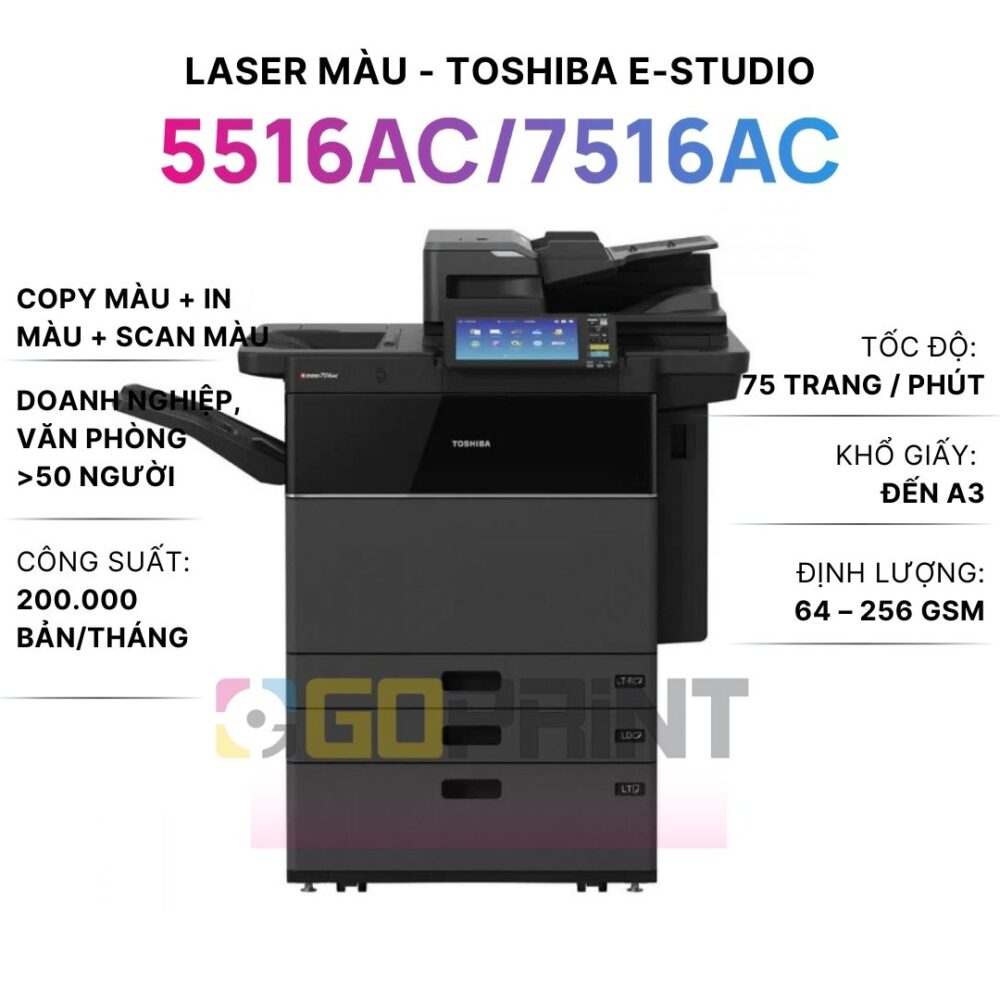 Máy photocopy TOSHIBA E 5516AC/7516AC tốc độ cao
1 × 1.600.000 ₫
Máy photocopy TOSHIBA E 5516AC/7516AC tốc độ cao
1 × 1.600.000 ₫ -
×
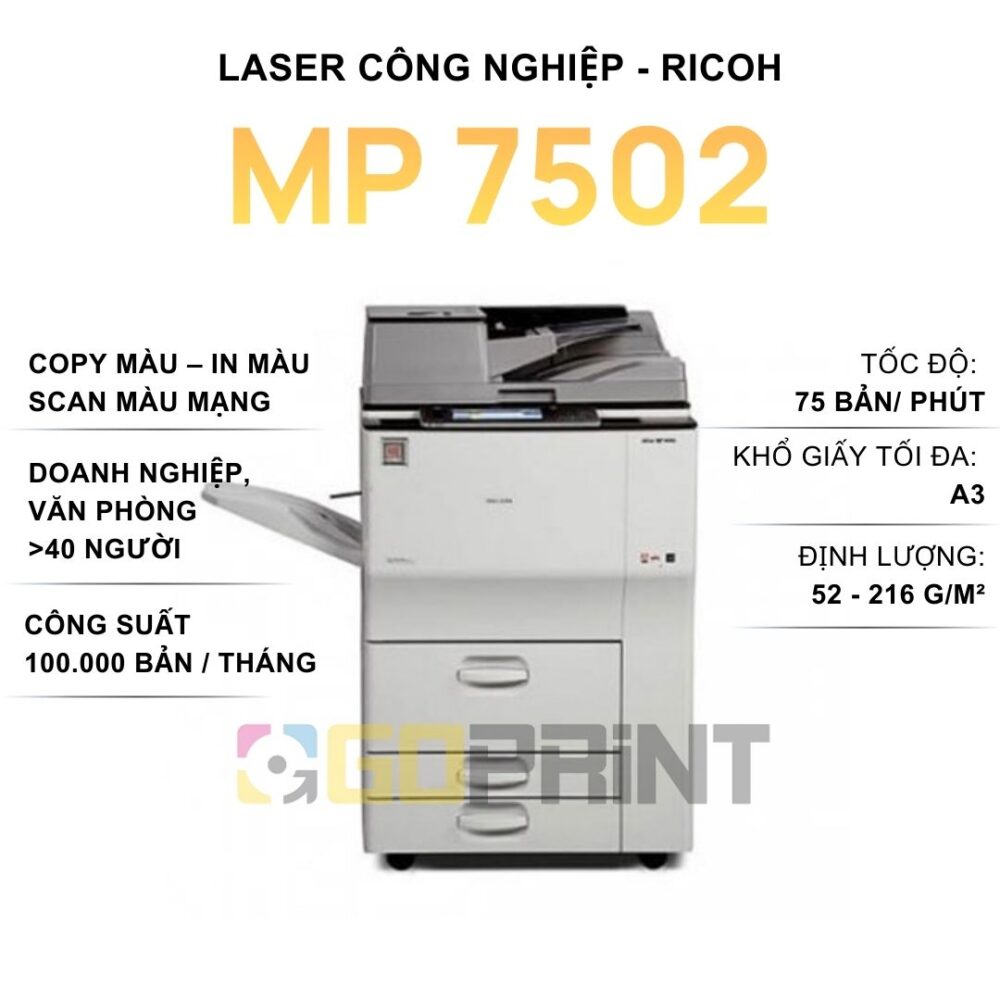 Máy Photocopy RICOH MP 7502 Công Nghiệp, In công suất lớn
1 × 3.700.000 ₫
Máy Photocopy RICOH MP 7502 Công Nghiệp, In công suất lớn
1 × 3.700.000 ₫ -
×
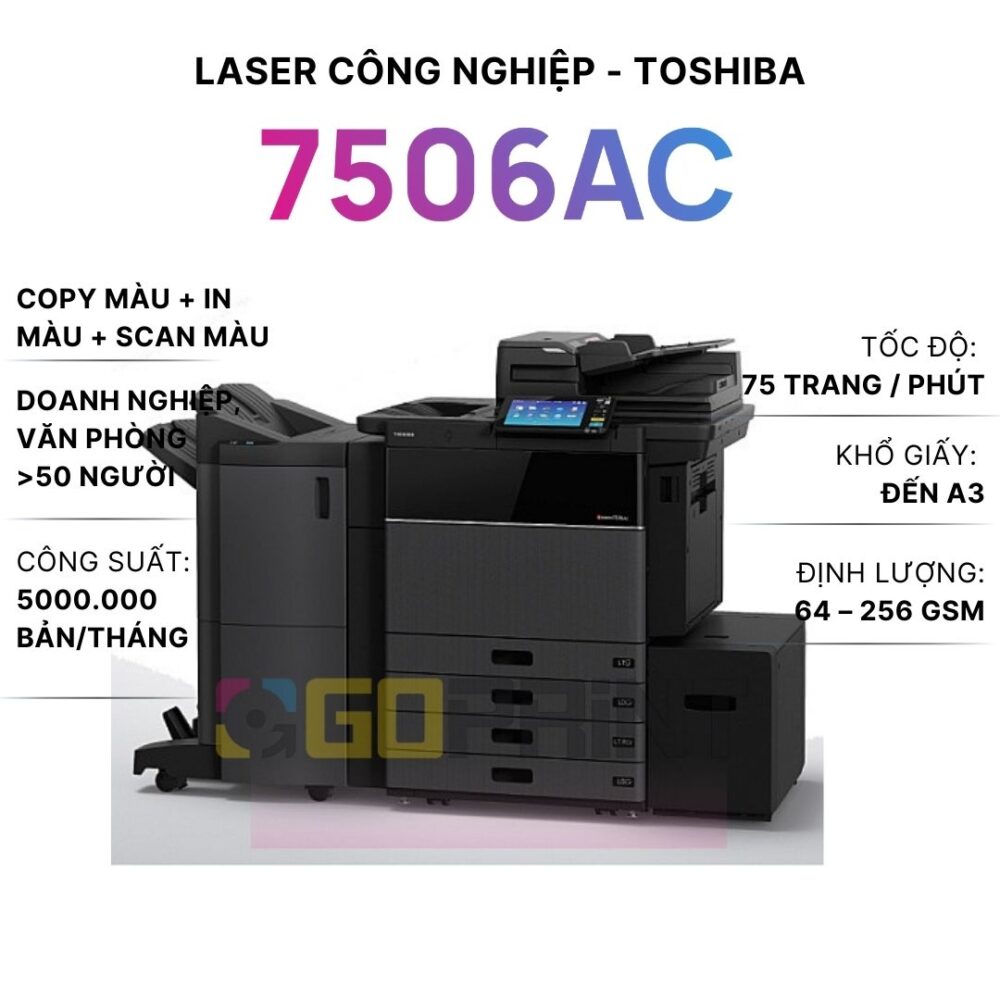 Máy Photocopy Toshiba E 7506AC Copy, In, Scan màu + mạng
1 × 1.400.000 ₫
Máy Photocopy Toshiba E 7506AC Copy, In, Scan màu + mạng
1 × 1.400.000 ₫
TIN TỨC
Cách In Bản Vẽ Autocad Ra Giấy A4 Đúng Cách: Hướng Dẫn Chi Tiết
In bản vẽ AutoCAD ra giấy A4 là thao tác xuất file thiết kế 2D/3D từ phần mềm AutoCAD sang bản in với khổ giấy A4 (210 × 297 mm), đảm bảo tỷ lệ, tỉ lệ nét và bố cục chính xác so với thiết kế gốc. Quy trình này bao gồm việc thiết lập kích thước khổ giấy A4, chọn tỷ lệ in (scale), cấu hình layout/viewport, đặt tỷ lệ đúng với đơn vị thiết kế, chọn máy in và cài đặt chất lượng in, trước khi gửi lệnh in để máy in hoặc máy photocopy thực hiện bản in. Do AutoCAD cho phép làm việc với nhiều tỷ lệ khác nhau, việc định nghĩa đúng tỷ lệ xuất bản, căn chỉnh lề, chọn nét in phù hợp và kiểm tra bản xem trước (preview) là rất quan trọng để tránh lỗi thiếu chi tiết hay sai tỷ lệ trên giấy A4. Bài viết này sẽ hướng dẫn bạn từng bước cách in bản vẽ AutoCAD ra giấy A4, từ chuẩn bị bản vẽ, cài đặt layout, chọn máy in & tỉ lệ, đến in thử và lưu file PDF chuẩn in ấn, giúp bạn có bản in rõ ràng, đúng tỷ lệ và tiết kiệm giấy mực.
Vì vậy, trong bài viết này của Goprint.vn, sẽ giúp các bạn biết cách thực hiện, thao tác chi tiết, từng bước một mà bạn có thể dễ dàng thực hiện nhé!
1. Những lỗi thường gặp khi in AutoCAD ra giấy A4
Khi in bản vẽ AutoCAD ra giấy A4, người dùng thường gặp nhiều lỗi khiến bản in sai tỷ lệ, mờ nét hoặc lệch bố cục. Nguyên nhân chủ yếu đến từ việc thiết lập sai tỷ lệ in (scale), chọn sai vùng in (Window/Extents), không căn giữa bản vẽ, cấu hình CTB không phù hợp, khổ giấy không đúng chuẩn ISO A4, layer bị tắt chế độ in, bản vẽ chứa nét chồng chéo làm đậm nét, hoặc sử dụng font chữ không tương thích dẫn đến lỗi chữ.
Ngoài ra, các lỗi từ driver máy in, đơn vị bản vẽ (mm/inch), viewport không khóa, hatch quá dày và chất lượng máy in thấp cũng khiến bản vẽ bị mờ, mất nét hoặc biến dạng khi in ra giấy. Hiểu rõ từng lỗi sẽ giúp người dùng tối ưu bản vẽ trước khi in và đảm bảo bản in luôn đúng kỹ thuật.
Các lỗi quan trọng thường gặp khi in AutoCAD ra giấy A4:
- Sai tỷ lệ in (1:50, 1:100…) do dùng Fit to Paper, đơn vị sai hoặc không khóa viewport.
- Bản vẽ bị lệch khung giấy vì chưa tick “Center the Plot” hoặc chọn sai vùng in.
- Nét in quá mảnh, quá đậm hoặc không đều do CTB thiết lập sai hoặc nét chồng lên nhau.
- Thiếu đối tượng khi in vì layer tắt chế độ Plot hoặc đối tượng nằm lệch Z.
- Nét răng cưa khi in PDF do dùng bộ in PDF chất lượng thấp hoặc có quá nhiều đối tượng raster.
- Khổ giấy sai chuẩn A4 vì chọn nhầm khổ Letter, A4 Custom hoặc driver máy in lỗi.
- Lỗi font chữ khiến chữ bị nhảy hoặc mất dấu do dùng font lạ hoặc không hỗ trợ Unicode.
- Máy in chậm hoặc treo khi in vì file CAD quá nặng, hatch dày hoặc máy in thiếu bộ nhớ.
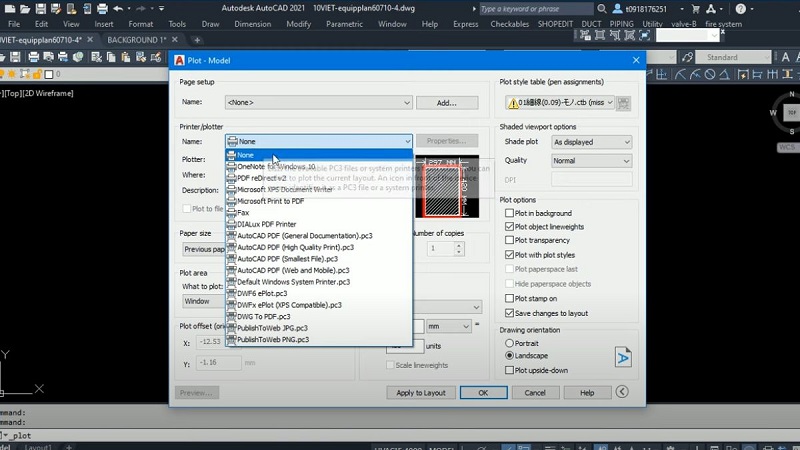
2. Cách in bản vẽ AutoCAD ra giấy A4 trong Model – Dành cho người mới
Khi làm việc trong AutoCAD, nhiều người mới thường chọn in trực tiếp từ Model vì thao tác nhanh và không cần thiết lập Layout phức tạp. Tuy nhiên, nếu không thiết lập đúng khổ giấy, tỷ lệ và vùng in, bản vẽ rất dễ bị lệch, sai scale hoặc mất nét.
Phần hướng dẫn dưới đây sẽ giúp bạn nắm trọn quy trình in bản vẽ AutoCAD ra giấy A4 ngay trong Model, từ bước chọn máy in, thiết lập khổ A4, căn giữa bản vẽ cho đến lựa chọn nét in (CTB) – đảm bảo ai mới bắt đầu cũng có thể in đúng kỹ thuật ngay lần đầu tiên.
2.1. Chuẩn bị trước khi in: Bước quan trọng giúp bản vẽ A4 sắc nét
Thiết lập khổ giấy trong AutoCAD:
- Trong phần Page Setup, chọn
Khổ giấy: ISO A4 (210 × 297 mm)
Orientation:
- Landscape => bản vẽ ngang
- Portrait => bản vẽ dọc
Lưu ý: Nếu máy in không hỗ trợ khổ A4, cần cài driver chuẩn cho máy in/photocopy.
Thiết lập khung tên và khung bản vẽ theo TCVN:
Khung tên A4 thường có kích thước:
- 180 × 270 mm (trừ mép in)
- Lề trái 20 mm, lề còn lại 10 mm
Việc thiết kế khung đúng chuẩn giúp bản vẽ cân đối và tránh bị cắt khi in.
- Kiểm tra đơn vị bản vẽ (Units)
Nhiều bản vẽ lỗi tỷ lệ chỉ vì sai đơn vị:
- Gõ UNITS
- Chọn Millimeters
- Precision: 0 hoặc 0.00 tùy nhu cầu
2.2. Cách in bản vẽ AutoCAD ra giấy A4 trong Model – Dành cho người mới
Đây là cách nhanh nhất, thường dùng khi chưa quen Layout.
Bước 1: Mở hộp thoại in
Gõ lệnh:
- PLOT
hoặc
- Ctrl + P
Bước 2: Chọn máy in
- Nếu in thực tế => chọn đúng máy in
- Nếu in file PDF => chọn DWG to PDF.pc3
Bước 3: Chọn khổ giấy A4
Tại mục Paper Size, chọn:
- ISO A4 (210 × 297 mm) hoặc A4
Bước 4: Chọn vùng in (Plot Area)
Có 3 lựa chọn:
Window (khuyên dùng)
- Quét vùng bản vẽ cần in
- Không chọn dư thừa chi tiết bên ngoài
Extents
- In toàn bộ đối tượng có trong bản vẽ, dễ bị lệch hoặc thừa nét.
Layout
- Chỉ dùng khi in trên Layout
Bước 5: Căn giữa bản vẽ
- Tick Center the plot để tránh bản vẽ bị lệch sang một bên.
Bước 6: Thiết lập tỷ lệ in
Ở mục Plot Scale:
- Chọn 1:1 nếu bản vẽ đã scale theo A4
Hoặc nhập từ danh sách:
- 1:25
- 1:50
- 1:100
- 1:200
Quan trọng:
- Chọn mm => mm (1 unit = 1 mm)
- Không chọn Fit to paper nếu muốn in đúng tỷ lệ.
Bước 7: Chọn kiểu nét in (CTB)
Tại mục Plot style table (CTB):
- Chọn monochrome.ctb để in đen trắng
- Nếu muốn nét đậm nhạt chuẩn TCVN => chỉnh bằng Plot Style Manager
Bước 8: Xem trước bản in
Nhấn Preview:
- Nếu bị lệch => kiểm tra lại Window + Center
- Nếu sai tỷ lệ => điều chỉnh lại Scale
Bước 9: In
- Nhấn OK => Xuất ra giấy A4 hoặc PDF.
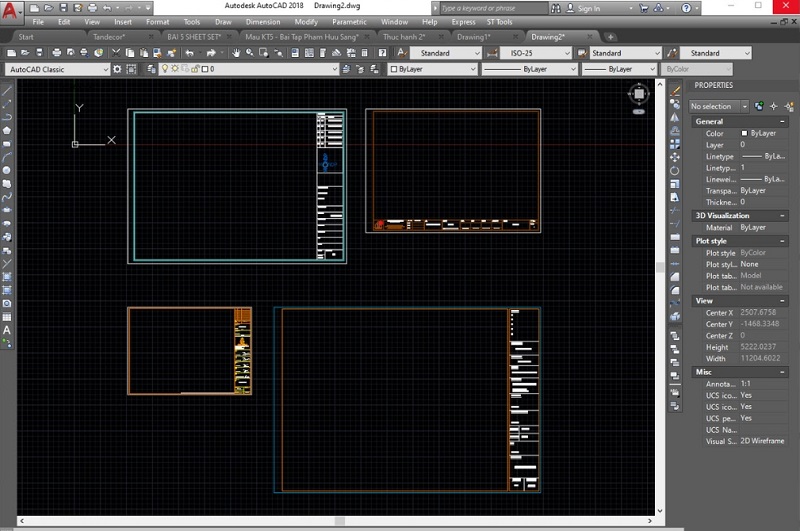
2.3. Cách in bản vẽ AutoCAD ra giấy A4 trong Layout – Chuyên nghiệp nhất
Đây là phương pháp chuẩn kỹ thuật, được kiến trúc sư, kỹ sư, đơn vị in ấn sử dụng nhiều nhất.
Bước 1: Tạo Layout A4
- Click Layout 1 => Page Setup Manager
- Chọn Modify
- Paper size => A4
- Plot style => monochrome.ctb
Bước 2: Tạo khung tên A4 trong Layout
- Insert khung tên chuẩn A4
- Đặt đúng vị trí trong Layout
Bước 3: Tạo Viewport
Gõ:
- MV
và kéo khung viewport đúng với vùng khung tên.
Bước 4: Thiết lập tỷ lệ trong Viewport
Click vào cạnh viewport => chọn tỷ lệ:
- 1:25
- 1:50
- 1:100
Sau đó khóa viewport (Lock) để tránh bị thay đổi.
Bước 5: In bản vẽ
- Gõ Ctrl + P => Xuất ra A4 theo đúng tỷ lệ kỹ thuật.
5. Chọn kiểu nét In (CTB) chuẩn khi in bản vẽ A4
5.1 Vì sao CTB quan trọng?
Nét in quyết định:
- Bản vẽ có dễ đọc hay không
- Độ tương phản giữa các lớp (layer)
- Thẩm mỹ chung của bản thiết kế
Nếu nét quá mảnh => bản vẽ nhợt nhạt
Nếu nét quá dày => chi tiết chồng lấn
5.2 Bộ thông số Lineweight chuẩn TCVN khi in A4
| Loại chi tiết | Lineweight khuyên dùng |
| Đường bao | 0.40 – 0.50 mm |
| Đường kích thước | 0.15 – 0.20 mm |
| Nét trục | 0.30 mm |
| Chữ | 0.20 – 0.25 mm |
| Đường ghi chú | 0.10 – 0.15 mm |
5.3 Cách chỉnh CTB nhanh
- Gõ STYLESMANAGER
- Chọn monochrome.ctb
- Điều chỉnh Lineweight cho từng màu (color)
Cách in bản vẽ AutoCAD ra giấy A4 chuẩn chỉ không chỉ giúp đảm bảo tỷ lệ chính xác mà còn thể hiện tính chuyên nghiệp của người thiết kế trong mỗi bộ hồ sơ kỹ thuật. Khi bạn nắm rõ cách thiết lập vùng in, chọn đúng CTB, căn chỉnh khung giấy và tối ưu nét in, bản in luôn sắc nét, rõ ràng và dễ đọc dù là mô hình đơn giản hay bản vẽ kiến trúc, cơ điện phức tạp.
Nếu bạn thường xuyên in bản vẽ, tài liệu kỹ thuật hoặc cần một giải pháp in ấn ổn định, tiết kiệm cho văn phòng, Goprint.vn cung cấp dịch vụ cho thuê máy photocopy Ricoh và Toshiba chất lượng cao, hỗ trợ in nhanh, in khối lượng lớn, bản in rõ nét và vận hành bền bỉ. Tất cả máy đều được bảo trì, thay mực, xử lý sự cố tận nơi, giúp bạn yên tâm làm việc mà không lo gián đoạn.
Hãy liên hệ Goprint.vn khi bạn cần một giải pháp in ấn chuyên nghiệp, hiệu quả và tối ưu chi phí cho doanh nghiệp của mình!
Liên hệ GOPRINT.VN
📍 Địa chỉ: Số 161/1-3 Cộng Hòa, Phường Bảy Hiền, TPHCM
📞 Hotline: 0355 554 247
✉️ Email: [email protected]
📘 Facebook: Facebook.com/goprintvietnam/
